

दोस्तों, WordPress Blog में सबसे ज्यादा दिक्कत हमें manually Schema Markup Add करने में आती है क्योंकि आपके Blog पर तो आप 100-150 Articles लिख लेते हैं परंतु उनमें manually Schema Markup Add करना बहुत Time Taking Process है।
याद रखें, Schema Markup आप SEO Plugins जैसे Rank Math से भी कर सकते हो परंतु वो उतने Optimized तरीके से नहीं हो पाएगा जितने Optimized तरीके से आप OpenAI API के Through इसे कर सकते हैं।
लेकिन क्या ऐसा हो कि AI के आ जाने के बाद आप Automatically अपने Blog Posts में Schema Markup Add कर सकें?
जी हाँ दोस्तों, अब OpenAI API के इस्तेमाल से और Python के साथ आप अपने WordPress Blog में Multiple Posts के लिए Automatically Schema Markup Generate कर सकते हैं।
इसके लिए नीचे दिए गए Steps को आप Follow करें।
Contents
Schema Markup क्या है?
Schema Markup एक ऐसा Code होता है जो Google को तुम्हारे Blog Content के बारे में जानकारी देता है।
जब हम हमारे Blog Posts को Text Format में लिखते हैं तो वह Text किस Topic पर है, किस Niche पर है, इसके बारे में जानकारी Readers को लगती है। परंतु Google Crawl Bot को इसे समझने के लिए एक Special Method Use करनी होती है जिसे Schema Markup कहा जाता है।
तो Google तुम्हारे Article को पढ़कर सिर्फ Guess कर सकता है लेकिन जब हम Schema Markup हमारी Content में Add करते हैं तो Google को समझ में आता है कि ये Content में कौन सी चीज़ें Use की गई हैं, किस तरह का Content है और क्या ये Useful है या नहीं।
जब Google को तुम्हारा Content समझ में आएगा Schema Markup के Through तभी तुम्हारे Content को Google Ranking देगा और Ranking मिलना यानी Google Search Results में Higher Position पर तुम्हारा Content Rank होना और तभी आपके Website पर Traffic आ पाएगा।
अब Schema Markup थोड़ा Detail में समझने जाएं तो एक Normal Result जब Google Search पर दिखता है
Normal Result: MyBlog.com — Smart Phone 2026 Reviews….

लेकिन वही जब Schema Markup वाला एक Result आता है तो कुछ इस तरह से दिखता है।
Schema Rich Result: MyBlog.com — 2026 Best Smart Phone ⭐⭐⭐⭐⭐ (5/5 Rating) 🕐 Pros: 08/10 | Cons: 06/10 | Verdict: Best Phone Under 20k…
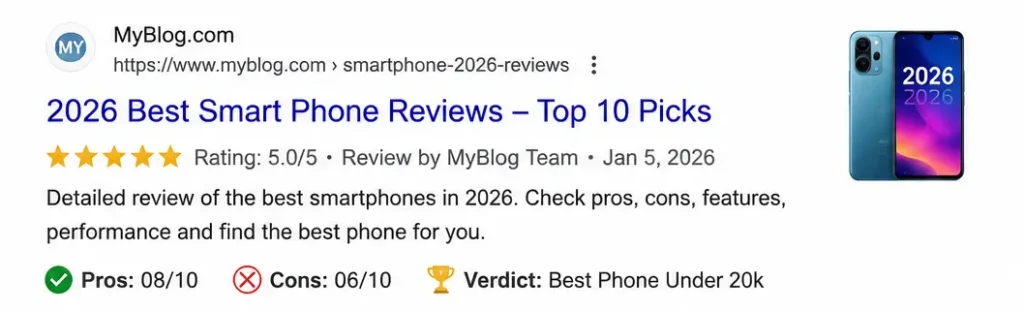
तो अब आप खुद सोचिए इन दोनों में से सबसे ज़्यादा कौन से Results पर लोग Click करेंगे।
Read this Also: WordPress में Font Awesome Icons Empty Square (□) Fix कैसे करें?
WordPress में OpenAI API से Schema Markup कैसे Add करें?
तो दोस्तों, Schema manually लिखना बहुत मुश्किल नहीं है but इसे Scale करना मुश्किल है और इसी लिए हम Automatic AI Generated Schema का इस्तेमाल करेंगे।
इसके लिए हम Python 3.8+ Version और OpenAI API Key के सहारे हमारे WordPress Site यानी REST API के ज़रिए इसे Install करना सीखेंगे। तो चलिए Step by Step इन्हें समझते हैं।
Step 1: Python and Libraries Install
तो दोस्तों, यदि आपके Device में Python already Install नहीं है तो आप Terminal Open कीजिए और वहाँ नीचे दिया गया Prompt Paste कीजिए।
pip install openai requestsइसके बाद Python Install हो जाएगा।
आप Python 3.11 Version को Select करें और उसके बाद Add Python to Path पर Click करें।
python --versionअब Python Install होने के बाद आप ऊपर दिए गए Prompt को डालें जिससे आपका Python Version Verify होगा।
Step 2: OpenAI API Key
अब क्योंकि हम OpenAI API Key के द्वारा इस Process को करने वाले हैं तो सबसे पहले आपको OpenAI Official Website पर जाना है।
वहाँ आप Sign Up कर लीजिए और Right Side में API Keys के Option पर जाकर Create a New API Key पर Click करें। इसके बाद आपको Generated API Key को Copy करना है और इसे अपने Dashboard में Paste कीजिए।
sk-xxxxxxxxxxxxxxxxxxxxxxxxOpenAI API के Charges बहुत कम हैं और ये आपको ₹200 से ₹300 Monthly Cost पर चलेगा क्योंकि OpenAI API Pay Per Use Charge करता है। तो इसके लिए आपको जितना आपने Use किया है उतना ही पैसा देना होगा और 100 Articles के लिए ₹50 लग सकते हैं।
Step 3: WordPress Application Password
अब क्योंकि हम इस Process को Python के साथ Connect करने वाले हैं तो इसके लिए हम WordPress का Normal Password Use नहीं करेंगे।
हम चाहते हैं कि WordPress Application का एक नया Password हो जो हम API के लिए Use करें ताकि हमारी Security Application Password से बनी रहे।
तो इसके लिए हमें WordPress Dashboard पर आना है और Users Profile पर जाकर Application Password पर Click करें।
वहाँ Name में आप Schema Markup लिख लीजिए और New Application Password पर Click करके एक नया Password Set कर लीजिए और उस Password को Notepad में Copy कर लीजिए।
Step 4: Python Script
अब इस Automated Schema Markup Process की सबसे अहम घड़ी आ चुकी है जहाँ हम एक Python Automation Script Run करेंगे।
तो इसके लिए हमें एक नई File हमारे Computer पर बनानी होगी। उस File का नाम हम schema-generator.py देंगे।
import requests
import json
from openai import OpenAI

# ---- Configuration ----
OPENAI_API_KEY = "sk-xxxxxxxxxxxxxxxxxxxxxxxx"  # Your OpenAI API key
WP_URL = "https://yourblog.com"                 # Your blog URL
WP_USERNAME = "admin"                           # WordPress username
WP_APP_PASSWORD = "xxxx xxxx xxxx xxxx"         # Application password

# OpenAI client setup
client = OpenAI(api_key=OPENAI_API_KEY)

def get_all_posts():
    """Fetch all published posts from WordPress"""
    url = f"{WP_URL}/wp-json/wp/v2/posts"
    params = {"per_page": 10, "status": "publish"}  # Fetch 10 for testing
    response = requests.get(url, params=params)
    return response.json()

def generate_schema(title, content, post_type="Article"):
    """Generate Schema Markup using OpenAI"""

    # Remove HTML tags from content
    import re
    clean_content = re.sub('<[^<]+?>', '', content)[:2000]

    prompt = f"""
    This is a WordPress blog post:

    Title: {title}

    Content (first 2000 chars): {clean_content}

    Create a valid JSON-LD Schema Markup for this content.
    Automatically detect schema type
    (Article, Recipe, FAQPage, HowTo, etc.)

    Return only a valid JSON-LD object.
    No explanations.

    Format:
    {{
      "@context": "https://schema.org",
      "@type": "...",
      ...
    }}
    """

    response = client.chat.completions.create(
        model="gpt-3.5-turbo",
        messages=[{"role": "user", "content": prompt}],
        max_tokens=800
    )

    return response.choices[0].message.content.strip()

def add_schema_to_post(post_id, post_content, schema_json):
    """Inject schema into WordPress post"""

    # Wrap schema inside script tag
    schema_tag = f'\n<script type="application/ld+json">\n{schema_json}\n</script>'

    # Check if schema already exists
    if 'application/ld+json' in post_content:
        print(f"Post {post_id}: Schema already exists, skipping")
        return False

    # Add schema at the end of content
    new_content = post_content + schema_tag

    # Update post using WordPress API
    url = f"{WP_URL}/wp-json/wp/v2/posts/{post_id}"
    auth = (WP_USERNAME, WP_APP_PASSWORD)
    data = {"content": new_content}

    response = requests.post(url, json=data, auth=auth)

    if response.status_code == 200:
        print(f"Post {post_id}: Schema successfully added! ✅")
        return True
    else:
        print(f"Post {post_id}: Error — {response.status_code}")
        return False

def main():
    print("Starting WordPress Schema Generator...")
    print("=" * 50)

    # Fetch all posts
    posts = get_all_posts()
    print(f"Total posts found: {len(posts)}")

    success_count = 0

    for post in posts:
        post_id = post['id']
        title = post['title']['rendered']
        content = post['content']['rendered']

        print(f"\nProcessing: {title[:50]}...")

        # Generate schema using OpenAI
        schema = generate_schema(title, content)

        # Validate JSON
        try:
            json.loads(schema)
        except json.JSONDecodeError:
            print("⚠️ Invalid JSON received, skipping post")
            continue

        # Add schema to WordPress
        if add_schema_to_post(post_id, content, schema):
            success_count += 1

    print("\n" + "=" * 50)
    print(f"Completed! Schema added to {success_count}/{len(posts)} posts")

if __name__ == "__main__":
    main()
अब ऊपर दिए गए Script को आप Copy करके Paste कर दीजिए और उस File को हमें Test Mode पर पहले Run करना है।
params = {"per_page": 10, "status": "publish"}तो इसके लिए हम Script में Daily के 2 या 3 Posts पर Run करेंगे।
python schema_generator.pyतो नीचे दिए गए Code को आप Copy कर लीजिए और उसे अपने Terminal में Set करके ऊपर दिए गए Prompt को डालिए। उसके बाद आपको कुछ इस तरह का Output दिखेगा।
Step 5: Generated Schema Verify
अब हमने जो Recently Script को Run किया है और उसे Verify किया है, तो यदि सारी चीज़ें सही हैं तो आप इसके Result को भी Verify कर सकते हो।
तो आपको Google Search में जाना है और वहाँ पर अपना Blog Post या अपनी Website – Search Results लिखना है। तो आपने जिस किसी URL को वहाँ रखा है उसको Paste कर देना है।
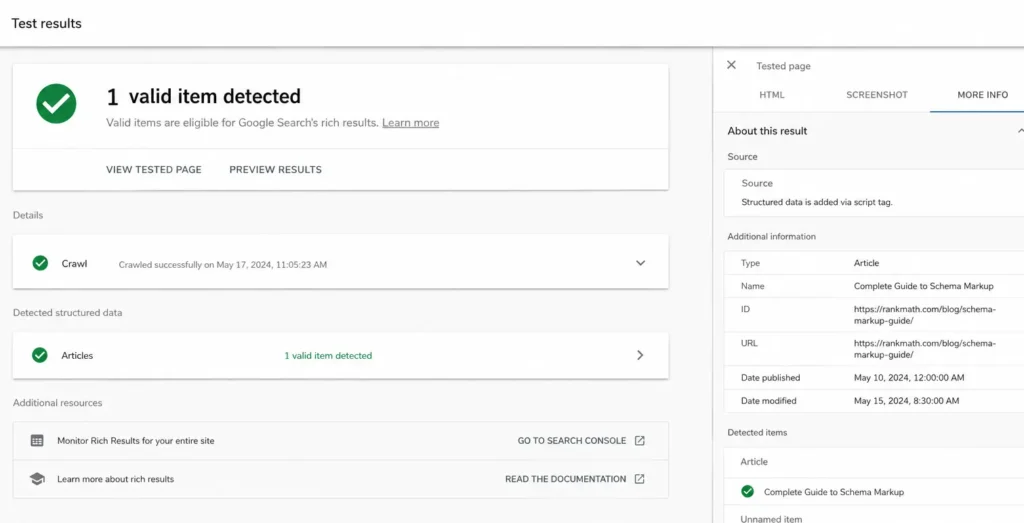
अब Test URL पर जैसे ही हम Click करेंगे उसके बाद आपको एक Green Color का Checkmark आएगा।
अगर वो Checkmark आता है तो इसका मतलब हमने Successfully हमारे Automated Schema Markup को Enable कर दिया है।
Conclusion
दोस्तों Schema Markup से हमारे Content को Google ना सिर्फ बेहतरीन तरीके से समझ पाता है बल्कि हमारी Website पर ज़्यादा Traffic आने के Chances भी होते हैं क्योंकि Google की First Choice Schema Markup ही होता है।
और अब खुद सोचिए कि Normal Search Result उतना अच्छा नहीं दिखता जितना Rich Result दिखता है। तो आप भी Schema Markup वाले Results को ही Google Search पर Click करोगे।
तो इसलिए आपको Schema Markup Automatically Python और OpenAI API के ज़रिए हमारे WordPress Blog में Connect करके इस्तेमाल करना चाहिए। इसका आपको Search Results में अच्छी Ranking दिखेगी और Results भी अच्छा आएगा।
