

दोस्तों हमारे Blog पर जितने भी Readers आते हैं वह Blog Post पढ़कर कौन से Paragraph पर सबसे ज़्यादा रुकते हैं या कौन सी ऐसी Image है जिसे वह ज़्यादा देर तक पढ़ते हैं, इसके बारे में जानकारी हमें नहीं पता चलती है।
हाँ Google Analytics कई हद तक हमें हमारे Customer की जानकारी देता है परंतु Deep में हमें वहाँ से जानकारी नहीं मिल पाती।
अब इसके लिए Microsoft की तरफ से आने वाला Clarity नाम का एक Tool है जिसमें बहुत से Features हैं जो हमें हमारे Blog Post Readers के बारे में बताता है कि Blog Reader हमारा कौन सा Paragraph सबसे ज़्यादा पढ़ रहा है, कौन सी चीज़ें उसे सही लग रही है, वह कितने Seconds में Page से Back हो रहा है।
तो यदि आप भी एक नए Blog की शुरुआत कर चुके हैं हमारे Previous Posts को पढ़कर और अपना SEO करने के बाद User Experience सुधारना चाहते हैं तो आपको Microsoft Clarity का Setup अपने WordPress Blog पर करना आना चाहिए और Heatmap Data को Implement करके आपके Blog Post Ranking को Boost करना चाहिए।
तो चलिए इसे Step by Step समझते हैं।
Contents
Microsoft Clarity क्या है?
Microsoft Clarity एक Microsoft की तरफ से आने वाला Analytics Tool है, जिस पर हम हमारे Blog Visitors क्या करते हैं, कौन सा Paragraph कितना पढ़ते हैं, कब Back करते हैं, इन सब का Record रख सकते हैं। यानी सीधा कहें तो यह हमारे Blog Reader के बारे में हमें बताता है।

अब Microsoft Clarity में बहुत से Functions हैं, जिसमें से तीन Features हमारे बहुत काम के हैं।
1. Heatmap
Heatmap में एक ऐसा Visual Map हमारे Web Page का बनता है, जहाँ हमें पता चलता है कि कौन से Paragraph पर सबसे ज्यादा Clicks आ रहे हैं।
और उसको यह एक-दो Colors में Highlight भी कर देता है, जिससे हमें पता चलता है कि कौन से User का क्या Response आ रहा है।
जैसे Red और Orange Color Highlight होना यानी वहाँ पर सबसे ज़्यादा Clicks आना, Blue और Green Color से Highlight होना यानी वहाँ पर Clicks नहीं आना।
2. Session Recordings
जहाँ Microsoft Clarity हमारे Blog Visitors का एक Screen Recording बनाता है, जिससे हम literally ये देख सकते हैं कि User कौन सी जगह पर अपना Mouse Scroll करके ले गया है और कितने Seconds में उसने हमारा Blog Post Close किया है।
और हाँ, यदि Users अपनी कोई Personal Details वहाँ पर Fill कर रहा हो तो वो हमें Screen Recording में नहीं दिखती, वो Blur हो जाती है ताकि User की Personal Information, Privacy और Passwords Protected रहें।
3. Insights Dashboard
अब ये सबसे Main Feature है Microsoft Clarity का क्योंकि इसमें हमें एक User का Average Scroll Depth पता चलता है कि वो कितने Time तक हमारा Blog Post पढ़ रहा है, Rage Clicks क्या है और Dead Clicks क्या है।
यानी कब वो एक जगह से दूसरी Post पर Click कर रहा है जिससे हम हमारे Bounce Rate के बारे में पता कर सकते हैं।
अब Microsoft का ये Clarity Tool असल में Free ही है और इसमें बहुत सारी UI/UX की चीज़ें भी हैं जिससे हम हमारे Research कर सकते हैं Blog Readers के बारे में। यानी हम हमारे Blog Visitor का User Interface अच्छा बना सकते हैं और इससे हमारे Blogging में भी काफ़ी मदद मिलती है।
Read this Also: WordPress Blog को PWA में Convert करें?
Microsoft Clarity से WordPress पर Free Heatmap कैसे Setup करें?
तो दोस्तों Heatmap हमारे WordPress Blog पर Run करने के लिए हमें Clarity पर Step by Step नीचे दिए गए Steps को Follow करना होगा।
Step 1: Microsoft Clarity Account
तो क्योंकि हम Microsoft Clarity का इस्तेमाल करने वाले हैं तो इसके लिए सबसे पहले आप इसकी Official Website पर जाएं और Get Started के Button पर Click कर दें।
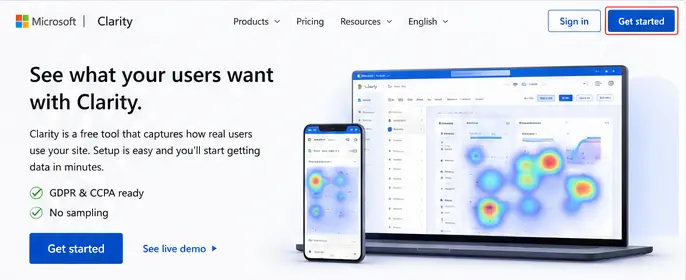
वहाँ आप अपने Outlook या Hotmail जैसे Microsoft Account से Login कर सकते हो और उसके बाद आपके सामने Microsoft Clarity Dashboard दिखेगा।
Step 2: Project Create
अब जैसे ही आप Microsoft Clarity Dashboard में आओगे वहाँ आपको Sidebar में Add a New Project का Button दिखाई देगा जिस पर आप Click करके अपने Project Name को Select कर लीजिए और Website URL में आपके Blog URL को डालिए।
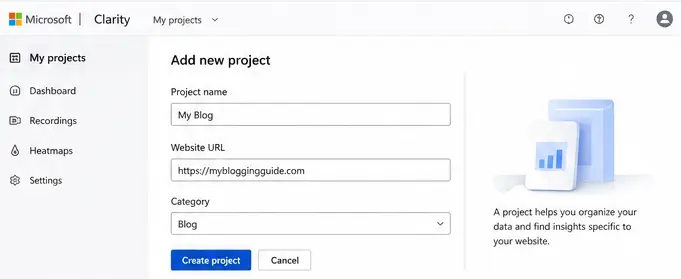
इसके बाद Category में Blog को Select कीजिए और Create Project पर Click कर दें।
Step 3: Clarity Tracking Code
अब जैसे ही हमारा Project Create हो गया वहाँ हमें एक Tracking Code मिलता है जिसे हमें अपने WordPress Blog पर Install करना है और इसके लिए हम एक Plugin का इस्तेमाल करेंगे।
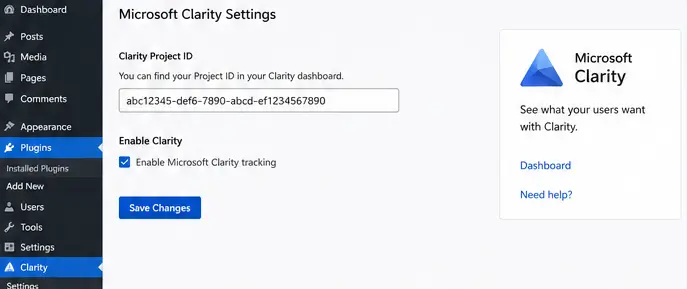
तो सबसे पहले आपको WordPress Dashboard के Plugins में आना है। वहाँ Microsoft Clarity Plugin Install कीजिए और Settings में जाने के बाद Clarity Project ID, जो हमें Tracking Code मिला था, वो Project ID वहाँ पर डाल दीजिए और Save कर लीजिए।
Step 4: Verify Tracking is Working
अब क्योंकि हमने हमारा Tracking Code लगा दिया है तो Code लगाने के बाद Confirmation के लिए हम सबसे पहले हमारे Clarity Dashboard में जाएंगे और वहाँ Verify Installation के Button पर Click कर देंगे जिससे हमारा Clarity WordPress के साथ Connect हुआ है या नहीं ये हमें पता चल जाएगा।
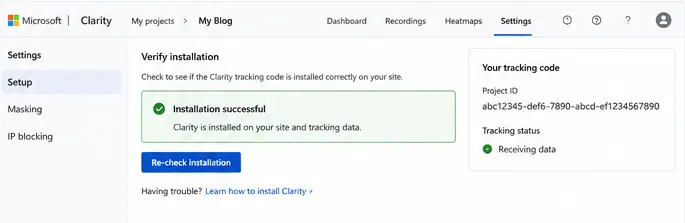
Step 5: Heatmap
तो अब जैसे ही हमारा Tracking ID Clarity के साथ Connect हो गया इसका मतलब हमारा WordPress Blog Clarity के साथ Connect हो गया है।
इसके बाद आप Clarity Dashboard में जाएँ और Heatmaps Tab पर Click कर दीजिए। वहाँ आपको अपने Blog Post का कोई भी Page या Post Select करना है और कुछ समय बाद Heatmap Load हो जाएगा जहाँ आपको सारी चीज़ें दिखेंगी।
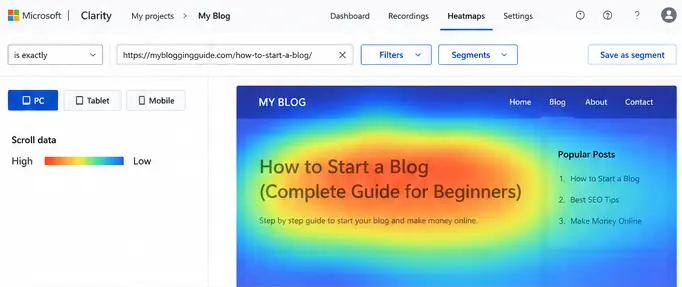
अब ये एक Visual Format में आएगा तो आपको Red और Orange Areas को समझना है कि इसका मतलब है कि यहाँ पर सबसे ज़्यादा Scroll Activity हो रही है।
Blue और Green Areas को हम थोड़ा और ध्यान से देखेंगे क्योंकि ये वो जगह है जहाँ पर लोग ज़्यादा Content नहीं पढ़ रहे या जल्दी Scroll कर रहे हैं।
तो इस तरीके से हमारा Heatmap बनता है।
अब आप चाहो तो इसका Session Recording भी बना सकते हो। तो जिसके लिए आपको Recordings Section में जाकर All Recordings पर Click करना है। वहाँ आप किसी भी एक Recording पर Click करके Video Playback कर सकते हो जहाँ आपको Visitor Mouse Movement पता चलेगा।
Read this Also: WordPress Blog का Slack Downtime Notification Setup करें?
Conclusion
दोस्तों Microsoft Clarity एक बहुत अच्छा Blogging Tool या Feature हम कह सकते हैं जोकि इससे मैं अपने Blog Readers का हर एक Session Note करता हूँ जिससे मुझे समझ में आता है मेरा Content कहाँ पर Lack कर रहा है।
यदि कोई Visitor मेरे किसी Paragraph को Skip करता है या किसी Image को Skip करता है तो मैं उस Paragraph को फिर से Rewrite करने की कोशिश करता हूँ जिससे User को सही जानकारी मिल सके।
तो आप भी अपने Blogging Journey को Improve करने के लिए Microsoft Clarity और Google Analytics दोनों का इस्तेमाल करें जिससे आप अपने Users को Track कर सकें और अपने Content को Optimize कर पाएँ।
