
दोस्तों यदि आपने मेरे Blog Posts पढ़कर अपने WordPress और Blogging की शुरुआत की है और कई बार आपका WordPress अगर Crash हो जाता है या आपकी Website ही Offline चली जाती है और आपको ऐसे में पता ही नहीं रहता और आपका Blog Traffic कम हो जाता है तो यह बहुत दिक्कत की बात है।
क्योंकि इससे क्या होगा, जब आपकी Website Offline चली जाएगी तो Users का आपके Website से Trust भी उड़ जाएगा और आपका Website SEO भी खराब होगा और साथ ही आपके Website Earnings भी Down चली जाएगी।
और यदि आपका एक E-commerce Store है फिर तो आप बहुत नुकसान में आ जाओगे।
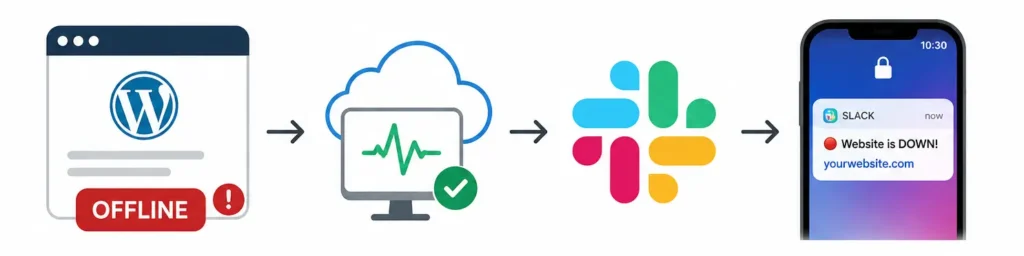
लेकिन अगर मैं आपको कहूँ कि कभी अगर आपकी Website Offline चली जाए तो आपके Mobile पर एक Notification आ जाए जिससे आपको पता चले कि आपकी Website कब Down गई है या कब Live आई है, ऐसा करना संभव है जिससे आप अपना Real Downtime Alerts प्राप्त कर सकते हो।
इसके लिए हम Slack Notifications का इस्तेमाल करेंगे और यह आपके WordPress Website Offline होने पर आपको Notification दे देगा।
यह करने के लिए आपको कोई भी Coding Language आने की ज़रूरत नहीं है। आज के इस Article को आप पूरा पढ़िए और अपने WordPress Website का Slack Notification Setup कीजिए।
Contents
WordPress Blog पर Slack Notifications कैसे Enable करें?
Slack Notifications को Enable करने के लिए सबसे पहले आपके पास एक Slack Account होना चाहिए जो Free में बन जाता है और साथ ही Slack पर आपका एक Workspace भी बना होना चाहिए जिसके कारण आपको Notifications आएंगी।
आपकी Website WordPress पर होनी चाहिए और साथ ही आपके पास एक Uptime Monitoring Tool भी होना चाहिए। यह सारी चीज़ें Free हैं और कैसे Implement करना है उसे Step by Step समझते हैं।
Step 1: Dedicated Channel on Slack
तो दोस्तों सबसे पहले हमें Slack का एक Channel बनाना है। तो उसके पहले आप Slack पर जाकर अपना एक Account Create कर लीजिए।
उसके बाद Left Sidebar में Add a Channel पर जाएं और वहाँ पर Channel का नाम दे दीजिए। Example के लिए आप Blog Alerts नाम रख लीजिए।
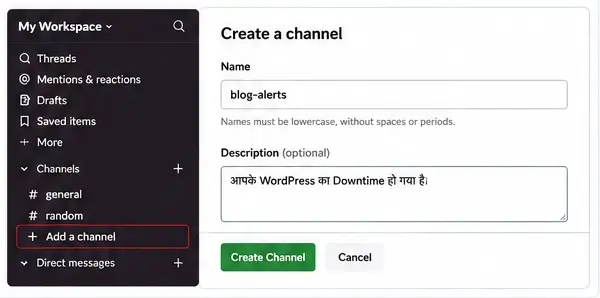
Description में “आपके WordPress का Downtime हो गया है” ऐसा कुछ लिखिए और Create Channel पर Click कर दीजिए।
इससे आपके Slack का एक Dedicated Channel बन जाएगा।
Step 2: Slack Incoming Webhook URL
अब क्योंकि हम Slack का इस्तेमाल कर रहे हैं तो वहाँ हमें एक Webhook बनाना पड़ेगा जिससे एक Unique URL होगा जो आपकी Services को Slack Channel तक पहुँचाने का काम करेगा जिससे हमें Messages मिल पाएंगे।
इसके लिए आपको Slack Apps Dashboard पर जाना है और वहाँ Create a New App पर Click कर दीजिए।
फिर From Scratch Select करने के बाद अपने App Name को Select कीजिए और Create App पर Click कर दीजिए।
इसके बाद Incoming Webhooks का Tab आपको Left Side में दिखाई देगा। उस पर Click करके Activate Incoming Webhooks Enable कर दीजिए।
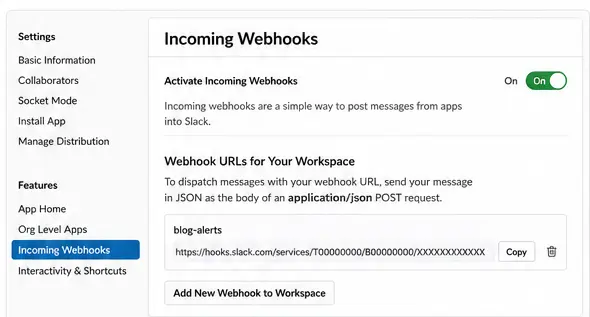
और जैसे ही आप थोड़ा नीचे Scroll करोगे वहाँ आपको Add New Webhook to Workspace का Option दिखाई देगा।
वहाँ जाकर आप अपना Blog Alerts वाला Channel Select करके Allow कर दीजिए।
https://hooks.slack.com/services/T00000000/B00000000/XXXXXXXXXXXXXXXXXXXXXXXXइसके बाद आपको एक Webhook URL मिलेगा। यह URL आप अपने Notepad में Save कर लीजिए क्योंकि यही आपका Webhook URL है।
Step 3: Uptime Robot Account
तो क्योंकि हमें Monitoring करनी है तो उसके लिए हमें Uptime Robot का एक Free Account बनाना पड़ेगा जो हर कुछ मिनटों में आपकी Website को Check करता रहेगा।
तो इसके लिए Uptime Robot पर जाइए और Free Account बना लीजिए।
Dashboard Login करने के बाद Add New Monitor पर Click करें।
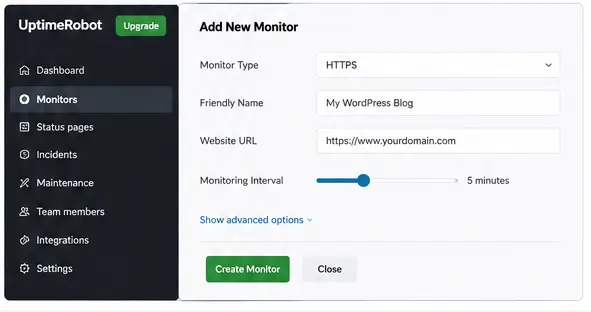
वहाँ Monitoring Type में HTTPS Select करके आपकी Website Name और URL डाल दें।
इसके बाद Monitoring Interval में आप 2 मिनट या 10 मिनट के बीच कोई भी Time Select करके Create Monitor पर Click कर दीजिए।
अब Uptime Robot हर कुछ मिनटों में आपकी Website को Check करता रहेगा और यदि Site Down होती है तो आपको Alert दे देगा।
Step 4: Connect Uptime Robot with Slack
अब पूरे Process का सबसे Important Part यही है कि हमें Uptime Robot को Slack Account के साथ Connect करना है।
इसके लिए Dashboard में जाकर Monitors पर Click करें।
वहाँ Alert Contacts में जाएँ और Add Alert Contact पर Click करने के बाद Slack को Select करें।
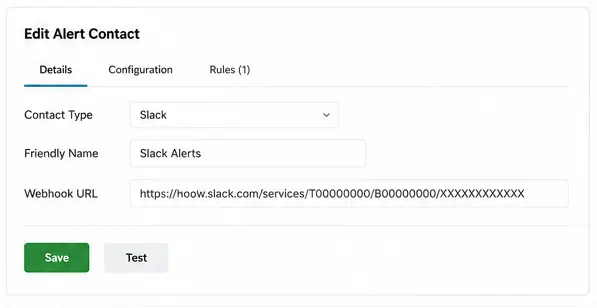
इसके बाद एक Slack Contact Name दे दीजिए और Webhook URL में जो हमने Recently Notepad में Save किया था उसे Paste करके Save कर लीजिए।
इसके बाद आपकी Website Slack Notifications के लिए तैयार हो चुकी है।
अब जब भी आपकी Website Down जाएगी या Server में कोई Issue आने के कारण Website Offline होगी तो आपको Slack Notification मिल जाएगा।
Read this Also: WooCommerce Order Email Not Sending Issue Fix करें?
Conclusion
दोस्तों, हमारे WordPress Blog पर Slack Notifications Enable करना बहुत ज़रूरी है क्योंकि हमारी Website का Uptime और Downtime हमें पता रहना चाहिए।
और यदि कोई User हमारी Site Open करे और वह Offline दिखे तो User Frustrate होकर दोबारा हमारी Website पर शायद वापस न आए।
तो इसके लिए हमें यह Slack Alert Notifications Setup करना बहुत ज़रूरी है।
इसमें 15 मिनट का समय लगता है और मेरे इस बताए Article में सारे Steps को यदि आप Follow करोगे तो बहुत आसानी से आप अपने WordPress Blog के लिए एक Downtime Alert Notification Enable कर पाएंगे।
