
दोस्तों, ई-कॉमर्स स्टोर WordPress पर बनाने के लिए सबसे अहम भूमिका WooCommerce का plugin निभाती है। और जब हम हमारे WooCommerce के website को design, सारी चीज़ें ready कर लेते हैं, product list कर लेते हैं, सब करने के बाद आती है बारी checkout की।
और यदि आपकी website में यानी WooCommerce में payment gateway का plugin या payment gateway setup नहीं हुआ है, तो फिर user से या customer से आप उस product के पैसे नहीं ले पाओगे, उस product को बेच नहीं पाओगे। ऐसे में आपका WooCommerce store चलना ना के बराबर है।
हाँ, बहुत सारे cases में यदि आप COD यानी Cash on Delivery पर अपने WooCommerce store को run करना चाहते हो तो वैसे में आपको payment gateway का setup करना जरूरी नहीं होता है।
परंतु लोगों को ऐसा लगता है लेकिन ऐसा होता नहीं है। COD के लिए भी आपको payment method या payment gateway को setup करना पड़ता है COD option के लिए भी।
तो आज के इस लेख में मैं आपको WooCommerce में payment gateway setup कैसे किया जाता है उसके बारे में सारी जानकारी दूंगा। आप चाहें तो Razorpay से अपना payment gateway setup भी कर सकते हैं। तो चलिए इसे समझते हैं।
Contents
WooCommerce Payment Gateway Setup क्या है?
तो दोस्तों WooCommerce क्या है ये तो हम सभी को पता है। अब इसमें हमें एक payment gateway लगाना होता है या payment gateway की settings करनी पड़ती है WooCommerce में।
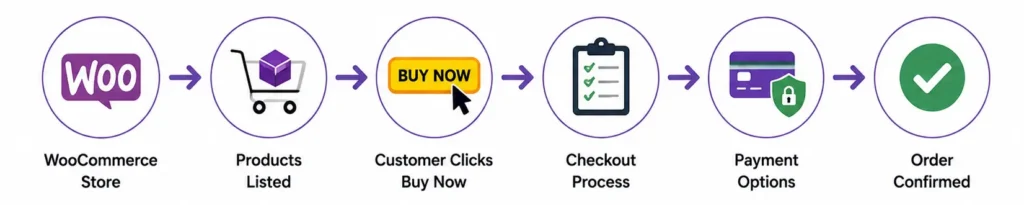
इसका मतलब होता है कि जब हम हमारे WooCommerce store यानी e-commerce website को ready करते हैं, वहाँ पर सारे product को list करते हैं और जब भी कोई user उस product को खरीदने आता है तो वो उस product के Buy Now button पर click करके बाकी की process करता है चीजें और उसके बाद वो payment करके या COD का option select करके product को order करता है।
अब ये जो order करता है process इसको हम checkout कहते हैं यानी end में जब वो person उसको actual में खरीदना चाहता है उसका confirmation पूरा हो जाता है तो उसे हम checkout page कहते हैं। Checkout page का मतलब वहाँ पर user payment करेगा। अब वो payment किस method से करेगा वहाँ पर उसे options दिए जाते हैं।
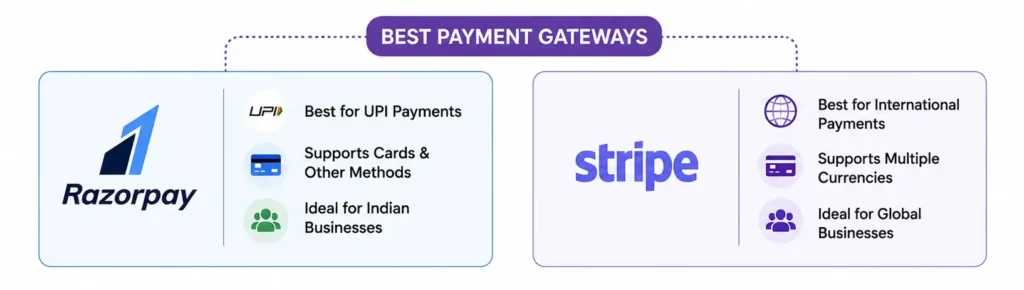
तो इसके लिए दो सबसे best payment gateway आते हैं। सबसे पहला Razorpay जो मेरा personal favorite है और दूसरा है Stripe।
1. Razorpay
अब यदि आपका एक नया business है और आप UPI payment gateway को setup करना चाहते हो या mostly आपके users जो है वो UPI से payment करेंगे और हो सकता है कुछ-कुछ debit card से करें तो वैसे में आपको Razorpay choose करना चाहिए।
2. Stripe
लेकिन यदि आपके customer Indian नहीं foreigners है यानी आपको बाहर के country से भी orders मिलेंगे तो वैसे में आपको Stripe का इस्तेमाल करना चाहिए।
अगर मैं सच बताऊँ तो India के जितने भी most of the WooCommerce stores हैं जो WordPress पर बने हैं mostly लोग Razorpay ही use करते हैं क्योंकि Razorpay बहुत अच्छा payment gateway platform है और इनकी सारी जो services हैं वो भी बहुत अच्छी और मैं personally Razorpay को इस्तेमाल कर चुका हूँ।
Read this Also: WordPress Blog पर Custom AI Chatbot कैसे लगाएं?
WooCommerce पर Razorpay Payment Gateway Setup कैसे करें
तो दोस्तों जैसे कि मैंने बताया Indian audience के लिए WooCommerce पर Razorpay का payment gateway ही best है तो इसको setup करने का process बहुत आसान है। मैं नीचे आपको steps बता रहा हूँ उसे आप ध्यान से पढ़ें।
Step 1 Plugin Installation
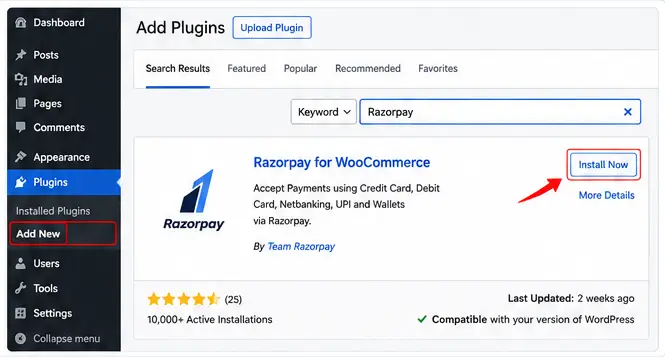
सबसे पहले आपको WooCommerce का official plugin अपने WordPress पर install करना होगा। इसके लिए आप plugin section में जाकर Razorpay लिखिए और वहाँ एक आपको plugin दिखाई देगा उसे आपको install और activate करना है।
Step 2 Razorpay Account API
तो अब आपको Razorpay की website पर जाकर अपना एक account create करना पड़ेगा। वहाँ आप KYC और सारी details complete कर लीजिए।
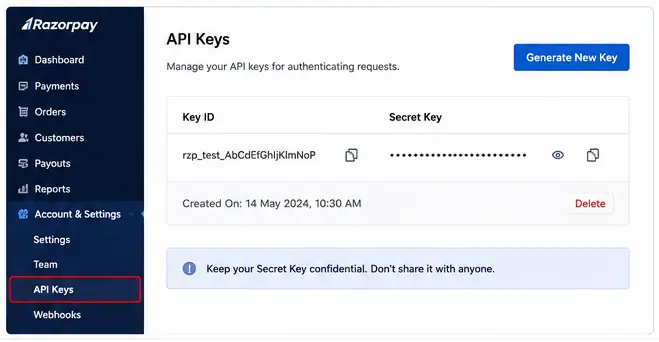
जैसे ही आपका Razorpay account approve हो जाएगा और KYC verified हो जाएगी उसके बाद आपको settings में जाकर API keys में जाना है और वहाँ एक नई API key को generate करना है।
जैसे ही आपके पास API key आ जाएगी वहाँ आपको दो option दिखेंगे पहला Key ID और दूसरा Secret Key। तो आपको इन दोनों को notepad में copy कर लेना है।
Step 3 WooCommerce Setting
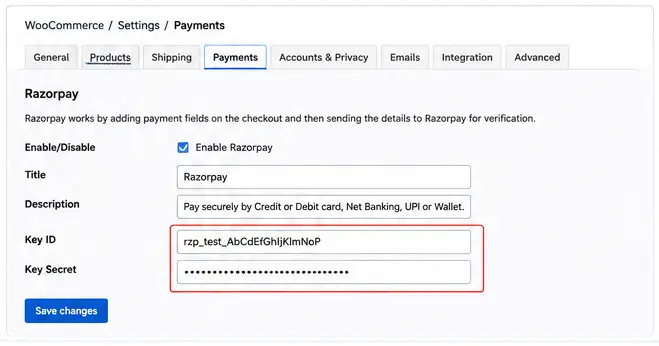
अब हाल ही में जो हमने Key ID और Secret Key को copy किया था उसे आपको WooCommerce के setting में जाकर Payments page में जाना है।
वहाँ आपको नीचे Razorpay का option दिखाई देगा जो by default off होगा। आप उसे enable कर दीजिए। बाद में वहाँ आपको key और secret key को paste करना है।
Step 4 Test Mode
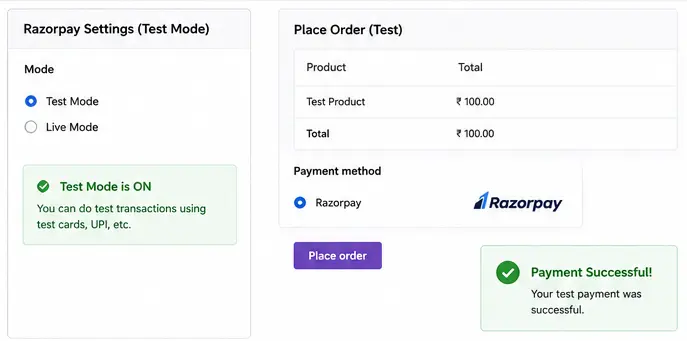
अब क्योंकि हमने हमारा payment gateway का setup almost पूरा कर लिया है तो इसे हम test करने के लिए सबसे पहले Razorpay के test mode को on करेंगे। फिर हम एक demo order place करेंगे जहाँ देखेंगे कि हमारी payment successful हो रही है या नहीं।
तो दोस्तों कुछ इस तरीके से आप भी अपने WooCommerce पर Razorpay plugin का integration कर सकते हो यानी Razorpay का payment gateway setup कर सकते हो।
और जितने भी UPI के payments होते हैं transaction होते हैं उनके लिए Razorpay best है।
International Payment के लिए Stripe WooCommerce Setup
तो अब दोस्तों जैसे मैंने आपको बताया Indian payment के लिए हम Razorpay का इस्तेमाल करेंगे और international payments के लिए हम Stripe का इस्तेमाल करेंगे। तो इसका setup नीचे मैं बता रहा हूँ।
Step 1 Install Stripe Plugin
तो जैसे हमने WooCommerce में Razorpay का official plugin install किया था वैसे ही हमें हमारे WordPress dashboard में Stripe की तरफ से आने वाला official plugin install करना है।
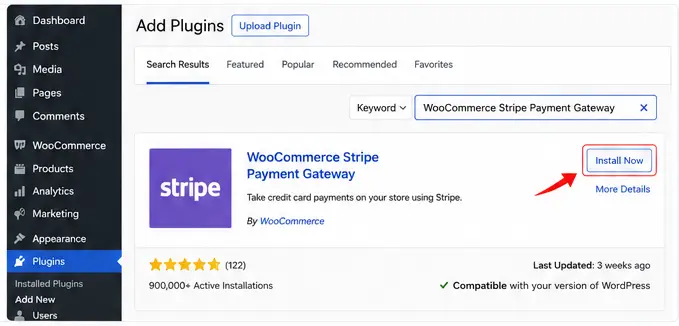
जो आप अपने WordPress dashboard के plugin section में Add New Plugin में जाकर कर सकते हो। इसके बाद आप WooCommerce के Stripe plugin को install और activate कर लीजिए।
Step 2 Stripe API Key
तो जैसे हमने Razorpay में भी किया था वैसे ही हमें Stripe की official website पर जाकर account बनाना होगा और KYC करने के बाद जैसे ही आपका account activate हो जाए आप Developers के option में जाएं।
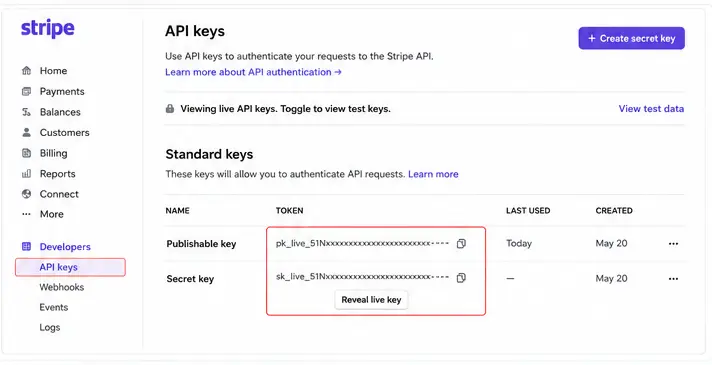
वहाँ आपको API key मिलेगी जहाँ से आपको एक नई API key और एक Secret Key को generate करना होगा। इन दोनों को आप अपने notepad में copy कर लीजिए।
Step 3 Plugin Configuration
तो यहाँ पर भी हमें WooCommerce के setting में जाना होगा और Payments के section में जाते ही आपको सबसे पहला option Razorpay दिखाई देगा उसी के नीचे आपको Stripe दिखाई देगा।
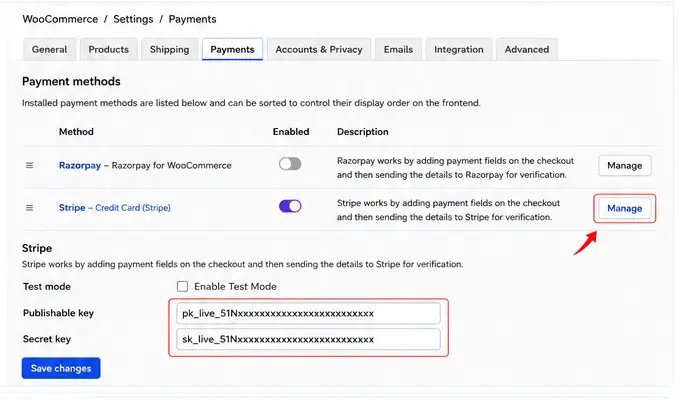
तो आप Stripe को भी सबसे पहले enable कर लीजिए। Enable करने के बाद वहाँ पर आप Stripe की setting में जाइए और वहाँ अपना API key और Secret key को paste करके save कर दीजिए।
Step 4 Webhook Setup
अब आपको Stripe के dashboard में फिर से जाना है और Developers के option में जाने के बाद अब वहाँ पर Webhooks वाले option पर click कर दें।
अब वहाँ आपने जो अपने store का या website का webhook URL add किया है वो आपको setting में मिलेगा।
इसके बाद अगर कोई future में payment fail हो जाता है तो उसे आपको manually करने की जरूरत नहीं पड़ेगी यहाँ से वो automatically set हो जाएगा।
Read this Also: WooCommerce “Customer Order Email Not Sending” Issue को कैसे Fix करें?
WooCommerce में Payment Fail क्यों होती है?
दोस्तों WooCommerce में payment fail होने के कई कारण हो सकते हैं। उसमें से जो सबसे common reasons होते हैं वो SSL certificate install ना होना आपकी website पर या तो फिर लोग API key गलत paste कर देते हैं।
और आपको याद रखना है integration payment gateway का करने के बाद उसे test mode में एक live transaction करके भी ज़रूर देखें।
Conclusion
तो दोस्तों कुछ इस तरह से आप भी अपने WordPress Ecommerce Website में Payment Gateway Method को setup कर सकते हो।
यह setup करना बहुत आसान है और आप online payment gateway में Razorpay और Stripe के अलावा भी दूसरे gateways को enable कर सकते हो।
