
दोस्तों AI के जमाने में और YouTube पर Video Format Tutorials मिलने के कारण बहुत से लोग Blog Reading Skip करते हैं क्योंकि उन्हें Website पर जाना, बार-बार Search करना ये सारी चीज़ों में Time Waste होना लगता है।
लेकिन इस चीज़ का मैं एक Solution लेकर आया हूँ। आप अपने WordPress Blog का एक Progressive Web App (PWA) यानी PWA बना सकते हैं जिससे User आपके Blog Post Articles को कभी भी Offline पढ़ सकता है और ये एक Web Application के जैसे ही होता है।
तो Users को Website की जगह एक Application जैसा Experience मिलता है।
अब आप भी अपने Personal WordPress Website या Blog को PWA (Progressive Web App) में Convert कर सकते हैं। इसके लिए आपको कोई भी Coding की जरूरत नहीं है। सारा Process मैं इस Article में बताऊंगा।
Contents
Progressive Web App (PWA) क्या है?
Progressive Web App आपकी Website को Mobile App की तरह बना देता है, यानी Interface Website का ही होता है but वो Application जैसा लगता है।
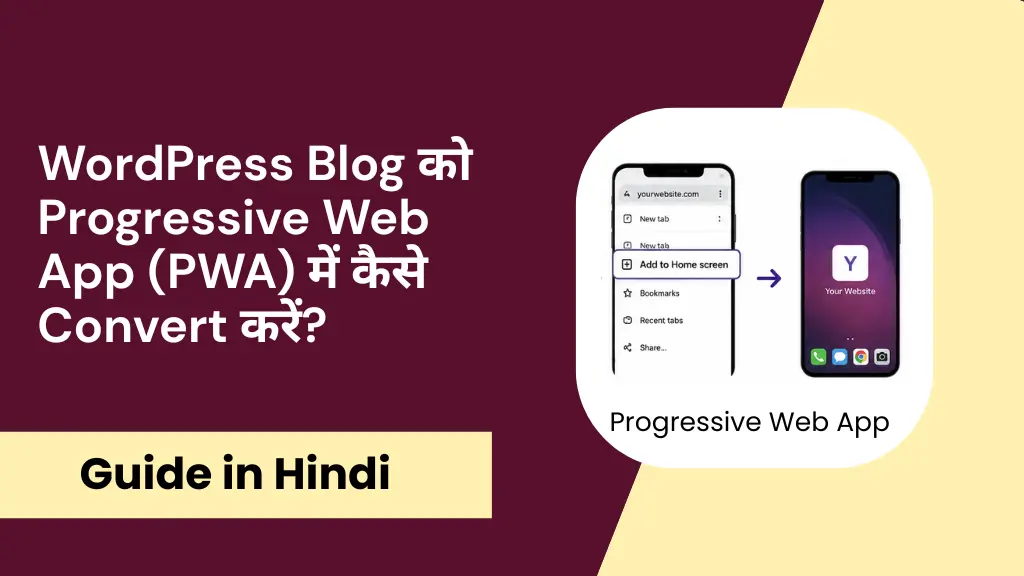
और इस Application को आप Play Store या App Store से Download नहीं कर सकते बल्कि जो Browser है उसी में एक Option मिल जाता है जिसे आप अपने Mobile Home Screen पर ला सकते हो।

अब PWA के बहुत सारे Benefits हैं और उसमें से 2-3 Features जो मुझे सबसे अच्छे लगते हैं वो यह है कि इससे आप Offline Access कर सकते हैं। यानी एक बार आपने अपने Blog का PWA बना लिया और User ने उसे अपने Home Screen पर ला लिया तो वो कभी भी आपके Content को Offline पढ़ सकता है।
इसे Install करना बहुत आसान है। एक Click पर यह आपके Phone के Home Screen पर Application की तरह Icon के साथ आ जाता है।
और जब भी कोई User Home Screen पर इस PWA Website Icon पर Click करता है तो वो बहुत Fast खुलता है। उसके लिए किसी Browser में जाकर Search करना, आपकी Website URL डालना ये सब करने की ज़रूरत नहीं पड़ती।
Read this Also: WordPress का Slack Downtime Notification Setup करें?
WordPress Blog को PWA में Convert कैसे करें?
PWA में आपकी Website को Convert करने के लिए आपकी Website HTTPS के साथ होनी चाहिए यानी आपके Website पर SSL Certificate Install होना चाहिए और आपका जो Blog है वो WordPress Platform पर होना चाहिए।
साथ ही आपके Blog का Web Manifest File एक JSON File में मौजूद होना चाहिए और एक JavaScript भी हम Run करेंगे जिससे आपका PWA Offline चल सके।
यह सारा करने के लिए हम एक Plugin का इस्तेमाल करेंगे जिससे आपको manually Coding करने की ज़रूरत ना पड़े। तो चलिए Step by Step इसे समझते हैं।
Step 1: HTTPS Enable
तो दोस्तों सबसे पहले आप अपने Website का HTTPS On है या नहीं उसे Check कर लें।
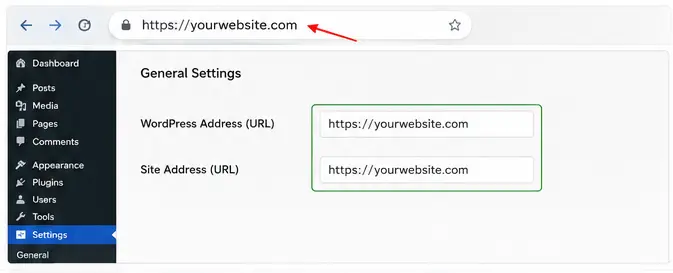
यदि Off है तो आप SSL Certificate Plugin Install कीजिए जिससे आपकी Website Let’s Encrypt से Secure हो जाएगी।
Step 2: Super PWA Plugin
अब दोस्तों जैसा मैंने ऊपर आपको बताया इसे हम एक Plugin के Through करेंगे। तो आपको WordPress Dashboard में आना है और वहाँ आप Super PWA नाम का Plugin Install कीजिए।
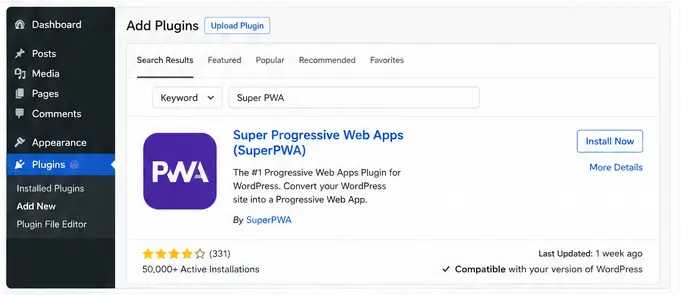
इस Plugin का पूरा नाम Super Progressive Web Apps है।
Step 3: PWA Plugin Settings
अब जैसे ही हमने इस Plugin को Activate कर लिया है आपको PWA Settings में जाना है और वहाँ आप Application Name में अपने Blog का एक ऐसा नाम रखिए जो आप Users को दिखाना चाहते हो।
साथ ही आप Application Short Name यानी आपकी Website का Short Name वो भी रख लीजिए जो जब कोई User आपका PWA App Home Screen पर Install करेगा तो उसे उस नाम से दिखाई देगा।
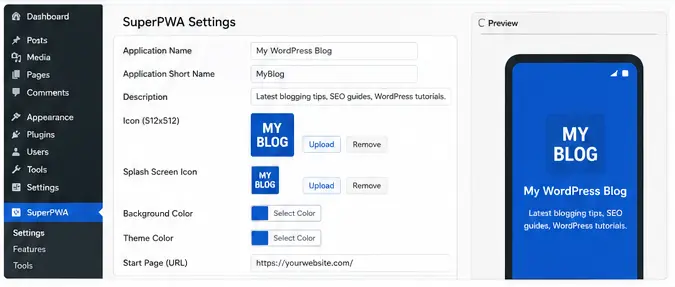
- Description: में आप 1-2 Lines में अपने Blog का Description रखिए यानी PWA का
- Icon: Icon 512×512 Pixels का Square Format में Upload कर दीजिए। यह Upload करना बहुत जरूरी है क्योंकि Android Phone या iOS में Home Screen पर जब कोई आपके Website PWA को Install करेगा तो वो App Format में यही Icon उसे Show करेगा।
- Splash Screen Icon: भी लगा सकते हो ताकि जब भी कोई App Open करे आपका यानी Website / WordPress Blog तो उसके सामने वो एक Icon Show हो।
- Color Set: App Background Color Select कर सकते हैं, Theme Color Select कर सकते हैं।
- Default Page: Start Page कौन सा आपके Website का रखना है, Home URL वो Set कर सकते हैं इत्यादि।
Step 4: Web Manifest
अब क्योंकि हमने इस Plugin का इस्तेमाल किया है तो यह Plugin Automatically एक Web Manifest File बना देती है जिसे हम JSON File कहते हैं और यह आपके Browser में Website को App में Convert करने का काम करता है।
तो इसको हम Verify कैसे करेंगे?
तो सबसे पहले आप अपने Browser में जाइए और वहाँ आपके Website URL के बाद /manifest.json यह Search कीजिए।
Search करने के बाद नीचे दिया गया कुछ Result दिखना चाहिए।
{
  "name": "NewzyBizz Blog",
  "short_name": "Newzybizz",
  "description": "Blogging, SEO tips",
  "start_url": "/",
  "display": "standalone",
  "background_color": "#ffffff",
  "theme_color": "#1a1a2e",
  "icons": [
    {
      "src": "https://yoursite.com/icon-512.png",
      "sizes": "512x512",
      "type": "image/png"
    }
  ]
}
Step 5: PWA Test
अब क्योंकि हमने Web Manifest Verify कर लिया है तो इसके बाद हमें इसे Test करना चाहिए।
तो उसके लिए हम Chrome पर आएँगे और वहाँ आपकी Website को Open करेंगे। Open करने के बाद कुछ Seconds में ही Add to Home Screen का Option आ जाएगा।
आपके Website पर जैसे ही कोई User Add पर Click करेगा, उसके Home Screen पर App बन जाएगा।
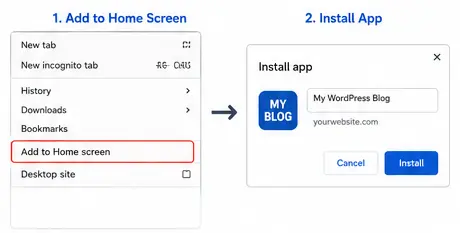
इसके बाद आप अपने Home Screen पर उसे Install कीजिए और साथ ही Internet Off करके Offline भी आपके Articles खुलते हैं या नहीं उसे Check कर लीजिए।
अब आपके WordPress Blog का PWA में Convert करने के बहुत फायदे हैं और क्योंकि Users आपके Content को कभी भी Offline पढ़ सकता है तो वो बार-बार आपके Website Visit करेगा यानी आपके PWA App को Open करेगा जिससे आपका Bounce Rate बहुत कम हो जाएगा।
Conclusion
दोस्तों मैंने Recently मेरे WordPress Blog को PWA में Convert किया था और मेरा Bounce Rate काफी हद तक कम हो चुका है। और आप PWA को Desktop में भी इस्तेमाल कर सकते हैं।
इसके लिए आपको Chrome में जाकर अपने Website को Open करना है और F12 Press करके Dev Tools Open होगा। उसमें Application पर जाइए और Manifest पर Click करके आपका PWA Ready है या नहीं उसे Test कर लीजिए।
