

दोस्तों, Blogging Journey में सबसे Important Step होता है आपके WordPress Blog का SEO Report Collect करना और जब तक आप अपने SEO का Audit नहीं करोगे तब तक अपने Blog Growth को आप Track नहीं कर पाओगे।
SEO को Track करना बहुत Lengthy Process होता है क्योंकि इसके लिए हमें manually Google Search Console के Data और Google Analytics के Data को Track करना पड़ता है। वहाँ से Data निकालकर हम इसे Microsoft Excel या कोई Google Sheets जैसे Tools में Upload करते हैं और फिर उसका Mining करते हैं। यह सब में बहुत Time लग जाता है।
परन्तु हाल ही में Google ने एक नया Tool निकाला है जिसका नाम Google Looker Studio है। यह आपके Blog SEO को Automatically Report Generate करके देगा यानी आपके Website की SEO Report बन जाएगी
आपको इस Tool को One Time Setup करना है और यह हर महीना आपको आपके Blog का SEO Report देगा और वो भी बिना किसी तामझाम किए।
इस Article में मैं आपको Google Looker Studio के बारे में पूरी जानकारी बताऊँगा साथ ही कैसे आप Automatically हर महीने अपने Blog SEO Report निकाल सकते हैं उसकी जानकारी भी दूँगा।
Contents
Google Looker Studio क्या है?
तो दोस्तों जैसा मैंने बताया कि Google के द्वारा बनाया गया एक Tool है जिसका नाम Google Looker Studio/ Google Data Studio रखा गया है। यानी यह एक Data Visualization Tool है जहाँ पर आपको Report बनाने के Features मिलते हैं।
और क्योंकि यह Tool Google ने बनाया है तो इस पर आप Multiple Data Sources को एक साथ Connect कर सकते हो जैसे आप अपने Search Console या Google Analytics जैसे Products को Integrate कर सकते हो और इसका Dashboard Interface भी बहुत Simple है जिसके वजह से इसे इस्तेमाल करना भी बहुत आसान है।

अब Google Looker Studio Bloggers के लिए एक बहुत अच्छा Feature है। इसे आपको Use करने के लिए कोई Paid Plan लेने की जरूरत नहीं है क्योंकि Free में ही इसके बहुत सारे Features आपके Blogging में काम आएंगे।
अब Google के जितने भी दूसरे Products हैं जैसे Search Console, Google Analytics, Google Ads etc, इन सब को आप एक दूसरे के साथ manually Integrate कर सकते हो और Real-Time Data प्राप्त कर सकते हो। इसमें कोई भी चीज़ आपको manually Update करते रहने की जरूरत नहीं है क्योंकि यह Automation पर काम करता है।
आपको बस किसी Team Member या खुद से एक बार इसके Dashboard का Setup करना होगा और इसमें आपको Charts, Graphs, Tables सब कुछ Automatically Generate होकर मिलेगा।
Google Looker Studio से हर महीने Blog SEO Report कैसे बनाएं?
तो दोस्तों Google Looker Studio में सबसे पहले आपका एक Google Account होना चाहिए और Google Analytics और Search Console से वह Google Account Connected होना चाहिए। और इसमें आपके Google Analytics GA4 Property भी Configured होनी चाहिए जो आपके Blog के साथ Integrated रहेगी।
अब Search Console में भी आपका Blog यानी वह Same Domain Verified होना चाहिए। इससे Google Looker Studio को आपके Website का Complete Access मिल जाएगा जिससे वह आपको Further Setup में आसानी होगी।
Step 1: Looker Studio में नया Report बनाओ
तो सबसे पहले हमें Google Looker Studio के Official Website datastudio.google.com पर जाना है और अपने Google Account से Sign In करना है। अब आपको Home Page पर ही Create नाम का एक Option दिखेगा जिस पर आप Click करके Report को Select करें।
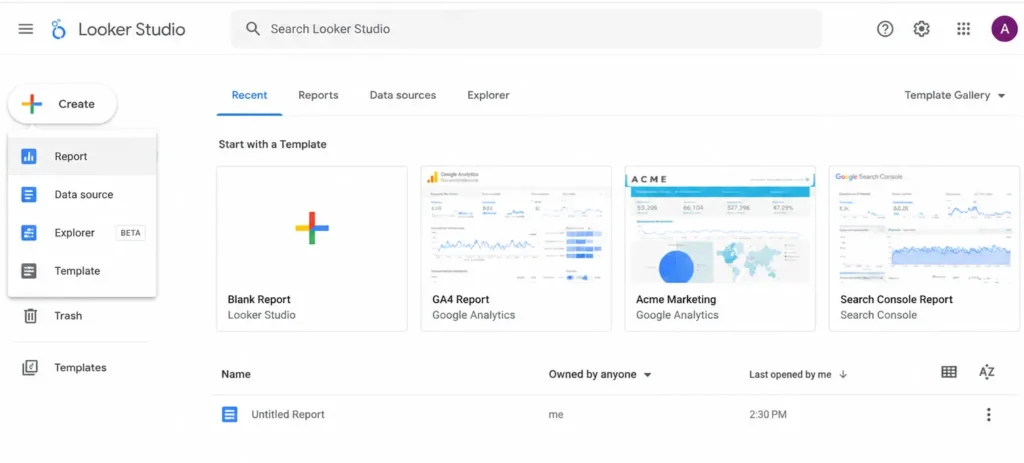
अब उसके बाद आपके सामने एक Blank Canvas आएगा जहाँ आपको SEO Dashboard Build करना है। तो यदि आप Report Name देना चाहते हैं तो वहाँ से दे सकते हो। इसके बाद आपको Left Corner में एक Untitled Report दिखाई देगा।
Step 2: Data Sources Connect करें
तो क्योंकि मैंने आपको पहले ही समझाया है कि Google Looker Studio में हमारा Google Account इसे Integrate करने के लिए सारे Tools से Connect करने के लिए चाहिए रहेगा।
तो सबसे पहले हम Google Analytics 4 (GA4) और फिर Search Console से इसे Connect करेंगे। Connect करने के लिए आपके जो Report Canvas Open हुआ है उसमें बस आपको Add Data पर Click करना है और जितनी भी List आएंगी उसमें से Google Analytics और Search Console को one by one Select करें।
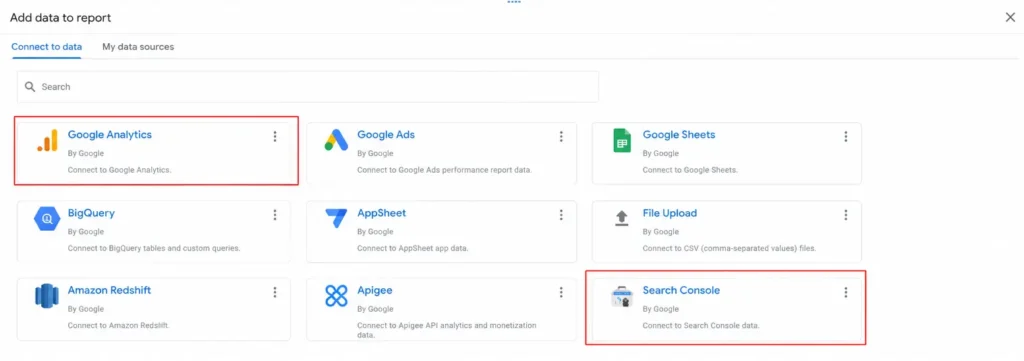
उसके बाद अपने Google Analytics Property और Search Console Website को Select करें। इसके बाद Add Button पर Click कर दीजिए।
अब यहाँ पर आपके Google Analytics और Search Console से Related सारा Data इकट्ठा हो जाएगा, जहाँ से आप अपने Website Ranking, Keywords, Data और Traffic जैसी चीज़ें देख सकते हो।
Step 3: Core SEO Metrics
अब क्योंकि हमारा Blank Canvas में हमें कुछ Data Add करना है, तो उसके लिए हम Diagram बनाना Start करेंगे। तो सबसे पहले हमें Metrics बनाना पड़ेगा जो हमारे Blogger SEO Report में मदद करेगा।
तो हमें सबसे पहले Organic Sessions कितने हुए हैं उसे देखना पड़ेगा। तो आप Toolbar के Option में जाएँ, वहाँ पर Add a Chart के Button पर Click करें और Scorecard में जाकर अपने GA4 को Select करें।
वहाँ आपको Sessions का Option ढूंढना है और by default जो Session Channel Group है उसे Select करके Filter में जाएँ और वहाँ पर Organic Search को Set कर दें। इसके बाद आपका जो Organic Traffic रहेगा वो आपको यहाँ पर दिखाई देगा।
फिर हमें Keyword by Impression पर जाना है। इसके लिए फिर से हम Add a Chart पर Click करेंगे और वहाँ से हमें एक Table Select करना है।
अब Data के अंदर हमें Search Console को Select करके Query को Add करना पड़ेगा। यहाँ हमारे Keywords हमें मिलेंगे जहाँ से आप Impressions, Clicks, CTR जैसी चीज़ों को Track कर सकते हो।
अब यहाँ पर एक Table बन जाएगा जिसमें आप 10 से लेकर अधिक Keywords डाल सकते हो और कितने Impressions आए, Clicks आए, Click Through Rate क्या है यह सारी चीज़ें भी Mention होंगी।
Average Position Trend
इसे भी हम same Add a Chart के Button पर जाकर Time Series पर Select करेंगे। वहाँ Search Console Data को Click करके यहाँ Average Position Metric बनाएँगे।
यहाँ पर आप अपना 1 Month, 2 Months या 3 Months को Set कर सकते हो। अब एक Graphic Line तुम्हारे Average Keyword Position को Show करेगी जहाँ से आप अपने Line को ऊपर नीचे कर सकते हो और वहीं से आपको अपने Ranking नीचे जा रही है या Improve हो रही है इसके बारे में Full Detail पता चलेगी।
Traffic Source Breakdown
अब Traffic Source Breakdown करने के लिए भी हमें same Chart पर जाकर Pie Chart Select करना होगा और हमारे Google Analytics में Session Default Channel Group पर Select करके Sessions में ही आना है।
यहाँ पर अब हमें एक Chart दिखेगा कि कितने Organic Searches हमारी Website पर आए हैं। अब Searches कौन से Channel से आए हैं जैसे Social Media, Direct, Google या किसी Referral इसके बारे में भी जानकारी मिलेगी।
इसका आपको एक Chart Form या Image Form में View दिखेगा जिससे हमारे Traffic Sources को Track करना आसान हो जाएगा।
Monthly Comparison
अब सबसे Best Feature जो मुझे Google Looker Studio का लगता है वही यही है कि हमने जितने भी अभी तक Metrics किए हैं उसका एक Scorecard बनाकर ये Monthly हमें Comparison दिखाता है।
तो इसके लिए हमें क्या करना है? हमें Scorecard में जाकर Comparison Date Range को Enable करना है और वहाँ से आप इसे Set कर दीजिए महीने के हिसाब से।
तो अब पिछले महीने अगर हमारी Website पर 10,000 Sessions हुए थे और इस महीने 15,000 Sessions हुए तो वो Automatically Report बनाकर हमें कितने Percent की Growth या Down Growth हुई है उसके बारे में दिखाएगा।
Step 4: Date Range Control
अब क्योंकि हमारे Dashboard में हमें Data Track करना है तो उसके लिए हम Particular Date को Control करना सीखेंगे क्योंकि जब तक हम Date के हिसाब से Data Track नहीं करेंगे तब तक हमें एक Flexible Report नहीं मिलेगी।
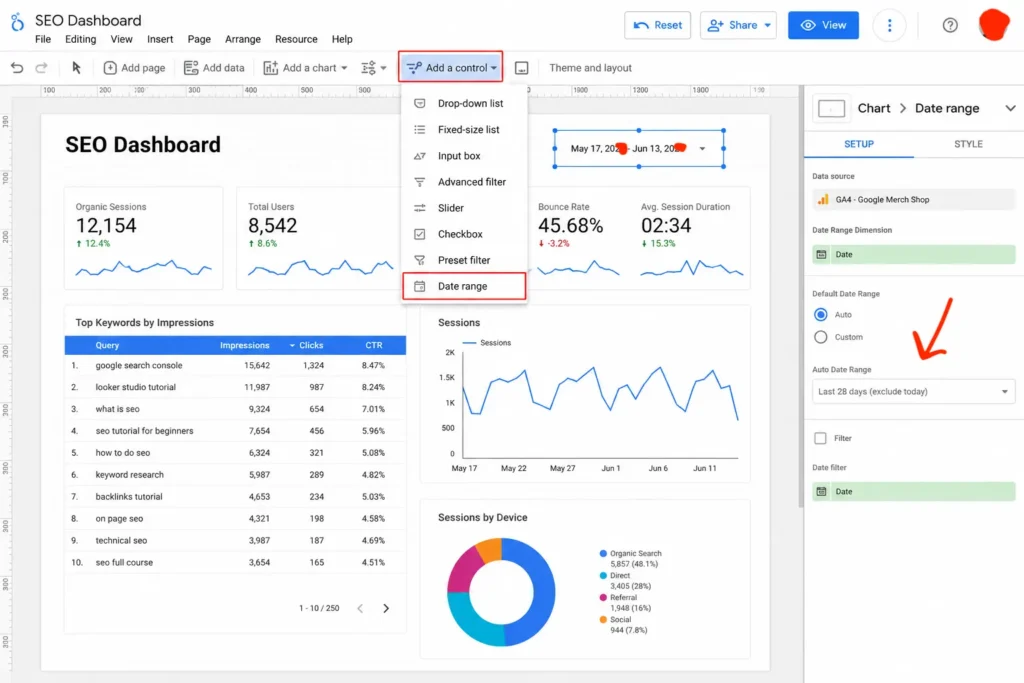
तो हमें Toolbar में जाना है और वहाँ आपको Add a Control के Tab पर Click करना है। वहीं आपको Date Range का Option मिलेगा जहाँ से आप Date Select कर लीजिए।
आप इसे 10 Days, 30 Days, Quarterly इस हिसाब से Custom Range Select कर सकते हैं।
Step 5: Report Auto Refresh के लिए Configure करो
अब क्योंकि हमारे Looker Studio में हम Automatically Data को हर महीने चाहते हैं तो इसके लिए इसे Refresh होने का एक Setting भी हमें On करना पड़ेगा।
तो उसके लिए हम Menu के Resource Button पर जाएंगे और वहाँ Manage Added Data Sources पर Click करेंगे। अब हमारे जितने भी Data Sources हैं उसको हम Data Refresh Settings पर जाकर GA4 के लिए Set कर देंगे और वहाँ पर हम इसका Time 12 Hours से लेकर 1 Day तक रखेंगे।
तो अब हमारे Google Looker Studio में हर 12 Hours में या 1 Day में Automatically हमारा Data Refresh होता रहेगा जिसे हमें manually Update करने की ज़रूरत नहीं है।
तो दोस्तों कुछ इस तरीके से हर महीने आप अपने Blog SEO Report Audit कर सकते हो वो भी Automatically। इसमें हमें Accurate Data ही मिलेगा और इसमें कोई भी AI या अन्य Tools की आपको ज़रूरत नहीं है।
अगर आप चाहो तो इस Data को Excel में Convert करके PDF File में Convert करके भी अपने Team Members के साथ Share कर सकते हो।
Read this Also: WordPress Blog पर Custom AI Chatbot कैसे लगाएं?
Conclusion
तो दोस्तों Google Looker Studio से एक Blogger के लिए Free में SEO Audit कैसे प्राप्त कर सकते हैं उसके बारे में तो हमने जान लिया है। अब आप इस Metrics में बहुत सारा Data की Reports न बनाएँ क्योंकि 6 से 8 Metrics ही Enough होते हैं। अगर इससे ज़्यादा आप बनाने जाओगे तो आपका Report सही से नहीं बन पाएगा।
और जब भी आप Google Looker Studio का इस्तेमाल करें तो उसमें Reports को Chart Format में ही रखें ताकि आपको SEO के सारे Factors आसानी से Track कर पाओ और आपको समझ में भी आएं।
अब इसमें हर महीने आपका Data Automatically Refresh होता रहेगा और आप अपने Blog के Complete SEO को Track कर सकते हैं।
