
दोस्तों, Blogging के शुरुआत में हम अक्सर Shared Hosting का सहारा ही लेते हैं और Shared Hosting इस्तेमाल करने के कुछ दुरुपयोग भी होते हैं, उन्हीं में से एक सबसे बड़ा Issue हमें फेस करना पड़ता है, वह है हमारे WordPress का Database का Full हो जाना।
ऐसा मैं क्यों कह रहा हूँ? क्योंकि अक्सर आपने देखा होगा WordPress Dashboard में suddenly कुछ Errors आने लगते हैं, जिन्हें Error Establishing a Database Connection कहा जाता है या कुछ Errors और भी होते हैं, जिसे हम WordPress Database Disk Full Error कहते हैं।
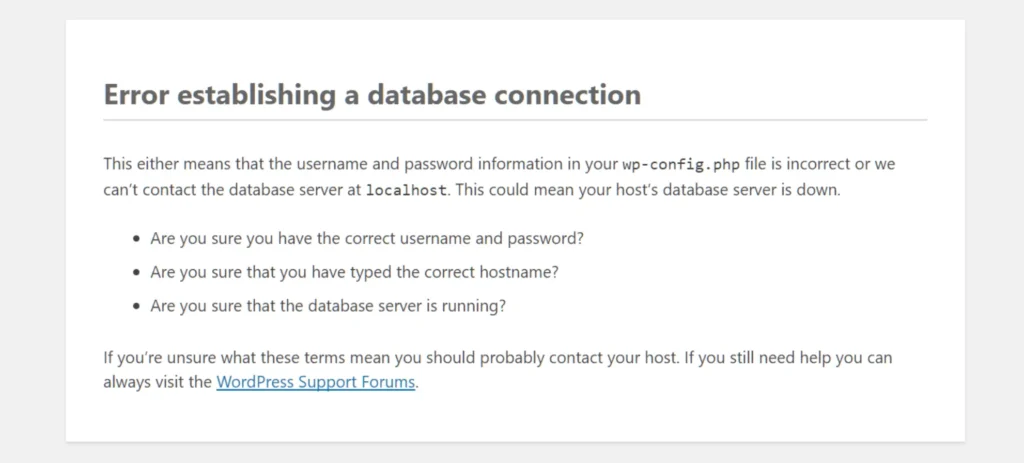
ये आपकी Website को पूरी तरीके से Blank कर देता है। हालांकि ज्यादातर यह Error MySQL Database में जो Storage Limit Hit करने की वजह से आते हैं। अब यह जो Disk Full Errors हैं, वह Fix करना भी बहुत आसान है।
तो आज के इस लेख में हम समझेंगे कैसे हम Database को Clean करेंगे और साथ ही जितने भी WP Comment Meta Tables बने हैं उन्हें one by one Delete करेंगे, जिससे आपकी Website को कोई Harm भी न हो और WordPress Database Full Issue भी पूरी तरीके से Fix हो जाए।
Contents
WordPress Database is Full क्या है?
हमारी Website के शुरुआत WordPress पर करते हैं तो WordPress पर जितना भी हमारे Website का Data जैसे Posts, Pages, Settings, Comments होते हैं इन सभी को MySQL Database में Store किया जाता है।
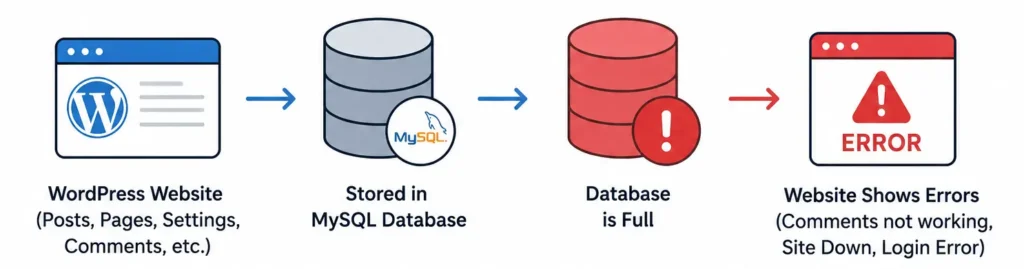
अब हम जो भी Hosting Provider की Hosting यूज करते हैं वह हमें कुछ Amount का Database देते हैं, जैसे mostly Shared Hosting में 5 से 10 GB का Database Storage दिया जाता है।
अब यह Database जब Full हो जाता है तो MySQL में नया Data बनने से मनाही होती है यानी MySQL में New Data हम Write नहीं कर सकते। तो इसके Result में हमारी Website पर Errors देखने मिलता है जिससे न कोई Person हमारी Blog Post में Comment कर पाता है और कभी-कभी तो हमारी Website पूरी तरीके से Down हो जाती है।
लेकिन इसका सबसे बड़ा Error यही है कि हमारी WordPress Website में हम Dashboard Login करें या कोई भी चीज Upload करने जाएं तो वहाँ हमें Error Establishing a Database Connection का Error देखने मिलता है।
कुछ Errors नीचे दिए गए Message में भी आप देख सकते हो।
WordPress database error: The table 'wp_options' is full
Error: Disk full (/tmp/#sql_xxx.MYI); waiting for someone to free some space...
ERROR 1114 (HY000): The table 'wp_sessions' is full
अब यह Error को Fix करने के लिए अक्सर लोग अपनी Hosting को Upgrade कर देते हैं जो कि मुझे सही नहीं लगता है क्योंकि Database को Clean करना ज्यादा बेहतर रहता है। तो चलिए इसको आसानी से समझते हैं।
Read this Also: WordPress का Memory Exhausted Error को Fix कैसे करें?
WordPress की Database Disk क्यों Full हुई?
अब MySQL Database से यह Disk Full जो हुई है उसे Clean करने से पहले हमें यह समझना पड़ेगा कि कौन सी चीज़ों ने सबसे ज़्यादा हमारा Disk का Database Storage Full किया है।
तो इसके लिए सबसे पहले हमें phpMyAdmin को Login करना होगा जिसे आप अपने cPanel से कर सकते हो।
फिर आपको WordPress Database नाम का Option दिखाए देगा phpMyAdmin के Left Sidebar में, वहाँ आप जाकर Click कर दें और नीचे Scroll Down करने के बाद आपको सारे Tables दिखाई देंगे।
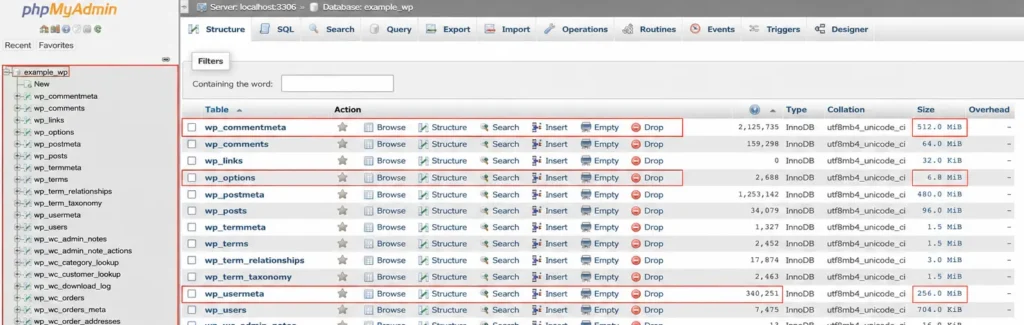
उन Tables के बाजू में आपको एक Size Column भी दिखाई देगा। उन Columns में mostly आपको पाँच चीज़ों पर ध्यान देना है।
- WP Comment Meta: जहाँ आपको hundreds of MB का Comment Session वाला Data दिखाई देगा।
- WP User Meta: जहाँ आप User Sessions देख सकते हो।
- WP Options: में Plugins का जितना भी Auto Load किया हुआ Data रहेगा वह दिखाई देगा।
- WP WC Sessions: WooCommerce इस्तेमाल करते हो तो WP WC Sessions में Shopping Cart से Related सारे Sessions का Data दिखाई देगा।
- WP Sessions Manager: में आपको Session Management Plugins का Data दिखेगा।
आप इनमें जहाँ-जहाँ सबसे ज़्यादा MB का Data दिखाई दे रहा है उसे Clean कर लीजिए।
यदि आपको यह Data Clean करने में दिक्कत आ रही हो तो आप अपने WordPress में WP Sweep नाम का Plugin Install कीजिए और उस Plugin में automatically आपका जो phpMyAdmin का Bloat Data रहेगा वह Clean हो जाएगा।
PHPMyAdmin में wp_commentmeta को Clean कैसे करें?
तो सबसे पहले हमें हमारे WP Comments Meta या PHPMyAdmin Panel का एक Safe Backup ले लेना है जिससे हम कोई भी Changes करें तो बाद में हम उसे Restore कर पाएं।
अब सबसे पहले हमने Backup ले लेना है और उसके बाद हम WP Metadata Rows को Clean करना सीखेंगे।
Clean Orphan WP Metadata Rows
अब यहाँ पर WP Comment Meta में जो Orphan Rows हैं उसकी कुछ Metadata Entries दिखाई देंगी जहाँ Parent Comment Exist नहीं करती है, तो इन्हें आप नीचे दिए गए Code को Copy-Paste करके Delete कर सकते हैं।
DELETE FROM wp_commentmeta
WHERE comment_id NOT IN (
    SELECT comment_ID FROM wp_comments
);
इससे क्या होगा हमारे WP Comment Meta में जितने भी Comment ID Rows हैं जो Comment से Match नहीं हो रही वह उन्हें Delete कर देगा।
यह Paste करने के बाद आपको PHPMyAdmin के SQL Tab में जाना है या आप WP CLI में भी जा सकते हो, वहाँ आपको यह Code डालकर Paste कर देना है।
wp db query "DELETE FROM wp_commentmeta WHERE comment_id NOT IN (SELECT comment_ID FROM wp_comments);"इसके बाद हमें SQL में नीचे दिया गया Prompt को Copy-Paste कर दीजिए जिससे आपके MySQL में जितने भी Deleted Rows हैं वह Optimize हो जाएँगे, जिससे कितने Rows Delete हुई, कितनी Space Recover हुई और Table कितनी Space से कितने MB तक गया वह हमें पता चलेगा।
OPTIMIZE TABLE wp_commentmeta;Check Session Table Size
अब यदि आपको Session Table Size Check करना है तो उसके लिए आप नीचे दिए गए Code को Copy-Paste कीजिए
SELECT
    table_name AS 'Table',
    ROUND(((data_length + index_length) / 1024 / 1024), 2) AS 'Size (MB)'
FROM information_schema.TABLES
WHERE table_schema = 'your_database_name'
AND table_name LIKE '%session%';
और your_database_name जहाँ लिखा है उसे Replace करके आपके Actual PHPMyAdmin Database Name को Paste कर दीजिए।
Conclusion
दोस्तों यदि आपके Site पर हजार से पाँच हजार के बीच में Daily Visitors हैं तो आप Monthly एक या दो बार आपके phpMyAdmin में Database को Clean कर सकते हो, लेकिन यदि आप कोई WooCommerce Store चला रहे हो या आपकी Website पर बहुत ज़्यादा Traffic है तब आपको हफ्ते में 2 बार इसे Clean करना पड़ेगा।
