
दोस्तों, आप में से ज्यादातर लोग वर्डप्रेस पर अपना ब्लॉग Run करते होंगे और वर्डप्रेस जो भी Use करता है उन्होंने कभी न कभी तो Allowed Memory Size Error जरूर देखा होगा।
यानि यहाँ पर आपकी जो Memory Size Allowed होती है वो पूरी तरह से Exhausted हो जाती है, यह एरर बहुत Frustrating होता है क्योंकि जब भी कोई विजिटर आपकी वेबसाइट Open करने की कोशिश करता है तो आपकी साइट पूरी तरह से Crash हो जाती है।
तो आपका जो Blog Reader होता है उसको आपका ब्लॉग दिखाई नहीं देता बल्कि एक Blank Screen नजर आती है। वर्डप्रेस Admin Dashboard Panel में आप Access भी नहीं कर पाते हो।
तो अब इस Allowed Memory Size Error को ठीक कैसे किया जाए वही जानकारी हम इस लेख में समझेंगे और जानेंगे कि Memory Size Exhausted पूरी तरीके से कैसे Fox किया जाता है तो चलिए इस आर्टिकल को शुरू करते हैं।
Contents
Allowed Memory Size Exhausted Error क्या है?
तो सबसे पहले हमें इस एरर के बारे में समझना होगा और इस एरर को हम PHP Fatal Error कहते हैं।
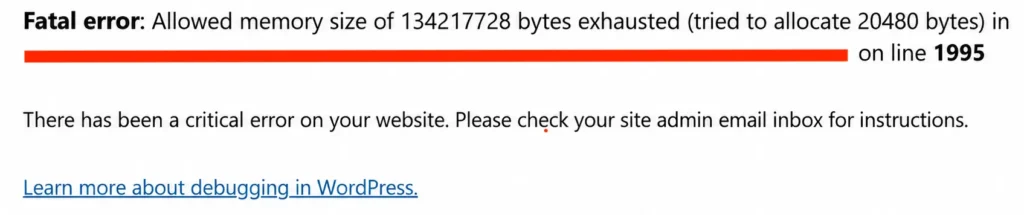
जब हमारी वर्डप्रेस की वेबसाइट कोई भी Plugin, Theme या PHP Application की चीज़ों को हमारे सर्वर पर चलाती है, तो इसका मतलब हमारी जो Server है उसमें PHP का एक Fix Runtime होता है जो हमारे RAM से उसे मिलता है तो अब जितनी भी चीज़ें Process करनी होती हैं वह Execute करने के लिए उस Fix Amount of RAM से ही हम काम चलाते हैं।
जब हम कोई High MB वाली File या Script Run करते हैं तो हमारी RAM में से ज़्यादा Memory use होने लगती है और इसी के कारण हमारी वेबसाइट में इस तरह का Error show होता है।
Hostinger या किसी भी cPanel से वर्डप्रेस Install करते हैं तो By Default हमारे वर्डप्रेस की PHP Memory Limit 32 MB पर Set होती है, लेकिन आजकल के Heavy Plugins जैसे SEO या फिर Cache Plugins वह ज़्यादा Memory चाहते हैं, तो उनके लिए हमें इसे 32 MB से 256 MB तक Upgrade करना होता है।
Read this Also: 5 Blogging Mistakes को 2026 में जरूर Avoid करें?
Memory Size Exhausted Error क्यों आता है?
यह Error आने के बहुत से Reasons हो सकते हैं और नीचे मैं आपको 3 ऐसे Reasons बताऊंगा जो Allowed Memory Size Exhausted के Commonly Errors हैं, तो चलिए इन्हें Detail में समझते हैं।
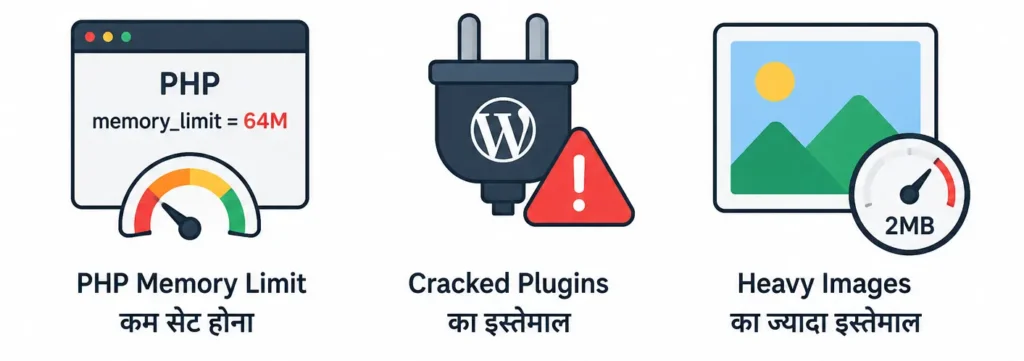
1. PHP Memory Limit कम सेट होना
सबसे पहला Reason PHP Memory Limit कम सेट है, तो जब भी हम हमारे वर्डप्रेस ब्लॉग को Configure करते हैं तब हमारे जो PHP Memory Limit है उसे बहुत कम सेट किया होता है।
हालाँकि कई Shared Hosting Providers इसे By Default कम ही रखते हैं 32 या 64 MB के बीच में Set किया होता है।
तो यदि आपने कोई एक WooCommerce Store बनाया है या फिर किसी Heavy Themes या Plugins का इस्तेमाल किया है, तो उन Plugins को या Themes को ज़्यादा MB के PHP Limit की ज़रूरत होती है और ऐसे में 32 या 64 MB में आपका काम नहीं होगा।
तो इसलिए हमें Manually हमारे PHP Memory Limit को Upgrade करना होगा 256 MB तक तभी हमारा साइट सही से चलेगा।
2. Cracked Plugins का इस्तेमाल
मैंने इससे पहले भी आप लोगों को बताया है कि बहुत सारे लोग Nulled/GPL Plugins का इस्तेमाल करते हैं, जो कि Cracked Plugins होते हैं।
इन Plugins में बहुत सारे Buggy Codes पाए जाते हैं, जिनके कारण आपके PHP Memory Limit को यह crash कर देते हैं।
3. Heavy Images का ज्यादा इस्तेमाल
अब दोस्तों हमारे वर्डप्रेस ब्लॉग में हम Image को तो upload करते ही हैं, बहुत से लोग Thumbnail Image या Post के अंदर के Image का Size देखते ही नहीं हैं।
वो 1 से 2 MB का एक Image upload कर देते हैं, जिससे हमारी जो Memory होती है वह ज़्यादा Consume होती है।
इसलिए हमें ज़्यादा Images इस्तेमाल करने की जगह कम Images और कम Size के Images को इस्तेमाल करना चाहिए।
Images को आप हमेशा JPEG, WebP या PNG Format में ही इस्तेमाल करें और Image का size 100 से 200 KB के बीच में रखें, इससे ज़्यादा अगर Image का साइज है तो वो आपको इस तरह का Error दे सकता है।
Memory Size Exhausted को wp-config.php से कैसे Fix करें?
तो दोस्तों Allowed Memory Size Exhausted यह error को Fix करने का सबसे आसान तरीका हमारे wp-config.php File से Changes करना ही है।
तो सबसे पहले हमें हमारे PHP Memory Limit को सेट करना होगा और वह करने के लिए आप नीचे दिए गए Steps को Follow करें।
Step 1: WordPress Root Directory ओपन करें
सबसे पहला Step cPanel में वर्डप्रेस की Root Directory (public_html) ओपन करें, वहाँ आपको wp-config.php का File मिलेगा उस File को ओपन करें।
Step 2: wp-config.php File Edit करें
Wp-config.php File ओपन करने के बाद Search Box में “WP_MEMORY_LIMIT” इस Line को ढूंढें।
अब नीचे दिए गए WP Memory Limit को 256M और WP Max Memory Limit को 512M कर दीजिए।
define('WP_MEMORY_LIMIT', '256M');
define('WP_MAX_MEMORY_LIMIT', '512M');
Step 3: File Save करें
उसके बाद wp-config.php File को Save कर दीजिए और आपकी वेबसाइट को Reload करें।
.htaccess फाइल से Memory Size Error को Fix करें?
यदि error wp-config.php file से Fix नहीं होता है तो आप .htaccess File को भी Edit कर सकते हैं।
पिछले आर्टिकल में बताया था की htaccess फाइल को Edit कैसे करते है, तो यहाँ पर भी मैं एक बार बता देता हूँ, इसकी Process बहुत आसान है।
आपको अपने वर्डप्रेस Root Directory में .htaccess File को open करना होगा और वहाँ आपको।
php_value memory_limit 64M
php_value max_execution_time 100
php_value upload_max_filesize 32M
php_value post_max_size 32M
कुछ ऐसी Limits आपको दिखाई देगी जिसे आप नीचे दिए गए Limit को Copy करके Paste कर सकते हैं।
php_value memory_limit 256M
php_value max_execution_time 300
php_value upload_max_filesize 128M
php_value post_max_size 128M
इतना करने के बाद आप .htaccess File को Save कर दीजिए और अपनी वेबसाइट को Reload करने के बाद यह Allowed Memory Size Exhausted का Error पूरी तरीके से Fix हो जाएगा।
Conclusion
दोस्तों, कुछ इस तरह से आप भी बिना किसी Developer को Hire करें, खुद ही अपने cPanel में वर्डप्रेस की Root Directory में जाकर Allowed Memory Size Exhausted के Error को wp-config या फिर .htaccess File WP Memory Limit जैसे चीजों से Fix कर सकते हैं।
