
दोस्तों को अक्सर हमारी वेबसाइट open करते ही 500 Internal Server Error का message हमारे वेबसाइट के homepage पर देखा है और यह देखकर बहुत से bloggers घबरा जाते हैं
कोई reader उनके वेबसाइट open नहीं कर पाता इस वजह से उनके blog का सारा traffic waste हो जाता है और traffic खो जाना मतलब revenue कम हो जाना और लोगों को आपके वेबसाइट से भी खो देना
शुरुआत में तो उन्हें लगता है की वेबसाइट hack हो गई है परंतु ऐसा नहीं है यह .htaccess File में Misconfiguration के कारण हो सकता है और इस Error को fix करना केवल दस मिनट का काम है जिसे आप बिना किसी Developer को hire किए खुद ही कर सकते हैं
तो चलिए आज के इस article में 500 Internal Error को पूरी तरीके से fix करने की process को step by step समझते हैं
Contents
.htaccess File क्या है?
.htaccess file को Hypertext Access कहा जाता है और यह file mostly छुपी हुई configuration file होती है, जिन्हें Apache web servers के द्वारा इस्तेमाल किया जाता है।
अब हमारे blog website की जितनी भी root directories हैं, उन्हें control करने का काम और आपके server के सभी requests को handle करने का काम यही .htaccess file के द्वारा होता है। और यह file आपके hosting panel में छुपी हुई होती है।
यह .htaccess file आपके server की बहुत सारी चीज़ों को control करती है, जैसे कि
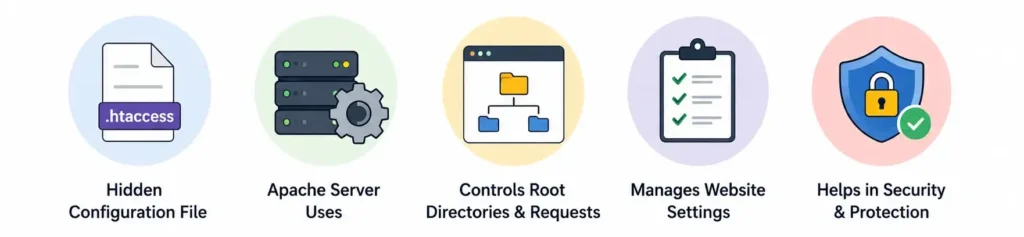
1. Permalink
आपकी website के जितने भी URLs हैं, पुराने हों या नए हों, उन्हें redirect करने का काम, permalink यानी आपकी website का जो URL होता है उसे सही रखने का काम,
2. Files Store
आपके directories का password protection एवं WordPress के backend में जो हम files और folders use करते हैं, जहाँ हमारी सारी website की files, photos, content store होता है, उन सभी files और folders का access भी यही रखता है।
3. PHP Settings
इतना ही नहीं, बल्कि कुछ PHP settings को भी overwrite करने की configuration values इसमें होती हैं। आपकी website की security का भी इसमें बहुत सारा ध्यान रखा जाता है।
4. Malicious bots
जैसे malicious bots को यह block कर देता है और जितना भी bad traffic है, bot traffic है, उन्हें भी आपकी website पर नहीं आने देता।
तो .htaccess file का महत्व बहुत ज़्यादा होता है और जब यह file सही तरीके से configured होती है, तो यह आपकी website को background में बहुत smoothly run करती है।
इस file का हर एक single word और line बहुत important होती है। अगर इसमें थोड़ी भी गलती की जाए, तो आपकी website down हो जाएगी और blog website में 500 Internal Server Error का message आपको देखने मिलेगा।
Read this Also: WordPress Blog के लिए 3 Best SEO Plugins कौन से हैं?
.htaccess file क्यों corrupt होती है
दोस्तों जब भी Internal 500 Server Error का मैसेज हमारी वेबसाइट पर दिखता है तो इसे fix करने के पहले हमें यह file corrupt क्यों हुई है इसके पीछे का कारण या reason समझना पड़ेगा।
क्योंकि जब तक हम यह .htaccess file corrupt होने का reason समझ नहीं पाएंगे तब तक हमें उसे fix करने का कारण नहीं समझेगा और किन वजह से यह file corrupt होती है वह भी हमें ध्यान में रखना चाहिए।
1. WordPress Plugins
WordPress के plugins के कारण भी .htaccess file corrupt हो जाती है और यदि आपकी वेबसाइट में आप cache plugin या SEO के लिए कोई plugins use कर रहे हो तब यह issue commonly देखा जाता है।
तो यह plugin वेबसाइट के जितने भी rules होते हैं वह .htaccess file के द्वारा manage किए जाते हैं और इन plugins के द्वारा उस .htaccess file में कुछ change करने के कारण conflict पैदा होता है और जिससे इस file के अंदर का code break हो जाता है।
और यदि आप plugins या themes को समय-समय पर update करते रहते हैं तो update करने के time वेबसाइट को यानी WordPress dashboard को close ना करें इससे हमारी plugin या theme का update बीच में ही fail हो जाता है जिससे .htaccess file corrupt हो जाती है या आधी ही लिखी हुई होती है जिससे आपकी वेबसाइट खुलने में problem होता है।
तो यदि आप भी Rank Math या फिर cache के लिए कोई plugin इस्तेमाल करते हो तो उनका configuration ध्यान से कीजिए क्योंकि इन plugins के कारण ही .htaccess file में code के अंदर changes हो जाते हैं जिससे आपकी वेबसाइट पर Internal 500 Server Error देखने मिलता है।
2. Manually .htaccess file edit करना
जब हम किसी developer को hire करते हैं या फिर खुद ही .htaccess file में manual cPanel file manager के द्वारा edit करने जाते हैं तो हो सकता है गलती से हमसे कोई एक line कम या ज्यादा हो जाए या फिर किसी syntax में spelling mistake हो जाए जिसके कारण हमारी वह पूरी .htaccess file corrupt हो जाती है।
तो जब भी आप खुद से इस file को edit करें तब एक-एक line को ध्यान से कीजिए और file edit करने के पहले .htaccess file का backup जरूर लेकर रखें।
3. File Permission
तो हमारे cPanel के द्वारा .htaccess file को हमें कुछ permissions देनी पड़ती है तभी वह आपकी वेबसाइट के request को handle कर पाता है और अक्सर .htaccess file में गलत permission देते हैं।
तो आप भी एक बार अपने cPanel के द्वारा .htaccess file की permission को 777 है या नहीं वह देख लें यदि 644 है तो उसे change करके 777 कर दें क्योंकि गलत permission से ही आपकी वेबसाइट में 500 Internal Server Error आता है।
4. Malware Attacks
Hackers जब आपके WordPress website को hack करने की कोशिश करते हैं तो उनका सबसे पहले target .htaccess file ही होती है और इस file में वह spamming links और malicious redirects डालने की कोशिश करते हैं।
जब आपकी वेबसाइट की .htaccess file hack हो जाती है तब वह spam website को आपकी वेबसाइट से connect करके redirect कर देते हैं।
.htaccess file को fix कैसे करें?
अब ऊपर जब हमने .htaccess file किन कारणों की वजह से corrupt हो सकती है के बारे में जाना है, तो अब इसे पूरे तरीके से fix करने का method भी समझ लेते हैं।
तो यहाँ issue fix करने के लिए हम manually हमारी .htaccess file को replace करने वाले हैं। इसके लिए आपको अपने hosting के control panel का access चाहिए रहेगा। तो चलिए विस्तार में इन steps को समझते हैं।
Step 1: Login into cPanel
सबसे पहले आपको अपने hosting provider द्वारा मिलने वाला control panel open करना होगा। जैसे ही आप control panel को open करें, वहाँ आपको File Manager दिखेगा।
उस File Manager को open करें और public_html folder के अंदर आपकी website की सारी root directories होती हैं।
Step 2: Hidden Files Enable
तो अब हमारी जो .htaccess file है, वह hidden होती है। तो आपको public_html में directly वह file नहीं दिखेगी।
इसके लिए आपको Settings के option में जाकर Show Hidden Files के option को enable करना होगा। और फिर आपको cPanel के File Manager में public_html के अंदर ही .htaccess नाम की file दिखेगी।
Step 3: Backup .htaccess File
अब हम इस .htaccess file को delete करने के पहले इसका backup ले लीजिए। और backup download करने के बाद इस file को पूरी तरीके से delete कर दीजिए।
Step 4: New .htaccess File बनाएँ
तो अब हमें File Manager में root directory में ही Add a New File के option पर click करना होगा और वहाँ Name में .htaccess लिख दीजिए।
इसके अलावा आपको कुछ भी नहीं लिखना है। और वह लिखने के बाद नीचे दिए गए .htaccess file के code को copy करके वहाँ paste कर दें और file को save करके editor को close कर दें।
# BEGIN WordPress
# The directives (lines) between "BEGIN WordPress" and "END WordPress" are
# dynamically generated, and should only be modified via WordPress filters.
# Any changes to the directives between these markers will be overwritten.
<IfModule mod_rewrite.c>
RewriteEngine On
RewriteBase /
RewriteRule ^index\.php$ - [L]
RewriteCond %{REQUEST_FILENAME} !-f
RewriteCond %{REQUEST_FILENAME} !-d
RewriteRule . /index.php [L]
</IfModule>
# END WordPress
Step 5: File Permission Change करें
हमने हाल ही में जो नई .htaccess file बनाई है, उस file के नाम पर right-click करके आपको Change Permission के option पर जाना है।
वहाँ आप इसे 644 पर set कर दीजिए। क्यों की 644 को standard और secure .htaccess file permission माना जाता है।
इतना करने के बाद आप एक बार अपनी website को दोबारा visit करिए और आपकी website इस बार सही से load हो जाएगी।
.htaccess file fix करने के बावजूद 500 Error?
यदि आपने .htaccess file को मेरे दिए हुए .htaccess file code से replace किया और फिर भी आपकी website में 500 Internal Server Error आ रहा है, तो हो सकता है problem कुछ और हो।
और सबसे common problem जो होती है, वह PHP Memory Limit होती है।
तो इसके लिए हम सबसे पहले हमारे cPanel के control panel में जाएंगे और Settings में जाकर आप wp-config.php उसे open करें और search box में जाकर PHP Memory Limit लिखें।
वहाँ result में आपको Define WP PHP Limit लिखा दिखेगा। वहाँ आपको इसे 256M कर देना है या आप चाहें तो नीचे दिए गए text को भी copy करके वहाँ paste कर सकते हैं।
define('WP_MEMORY_LIMIT', '256M');इसके अलावा यदि फिर भी आपकी website पर 500 Internal Server Error आ रहा है, तो आप WordPress dashboard को login करें और Plugins section में जाकर सारे plugins & Themes को temporarily deactivate कर दीजिए।
और फिर अपनी website को दोबारा check कीजिए, वहाँ आपकी website सही होकर आपको मिल जाएगी।
Conclusion
दोस्तों, ऊपर बताए steps को यदि आप follow करोगे, तो आपकी website की corrupted .htaccess file की problem को आप पूरी तरीके से fix कर दोगे और जो आपकी website down हो चुकी है, वो 5 से 10 मिनट में live हो जाएगी।
अब .htaccess file server level पर आपकी website की सारी settings को control करती है। इस वजह से आप समय-समय पर अपनी .htaccess file का ध्यान रखें।
